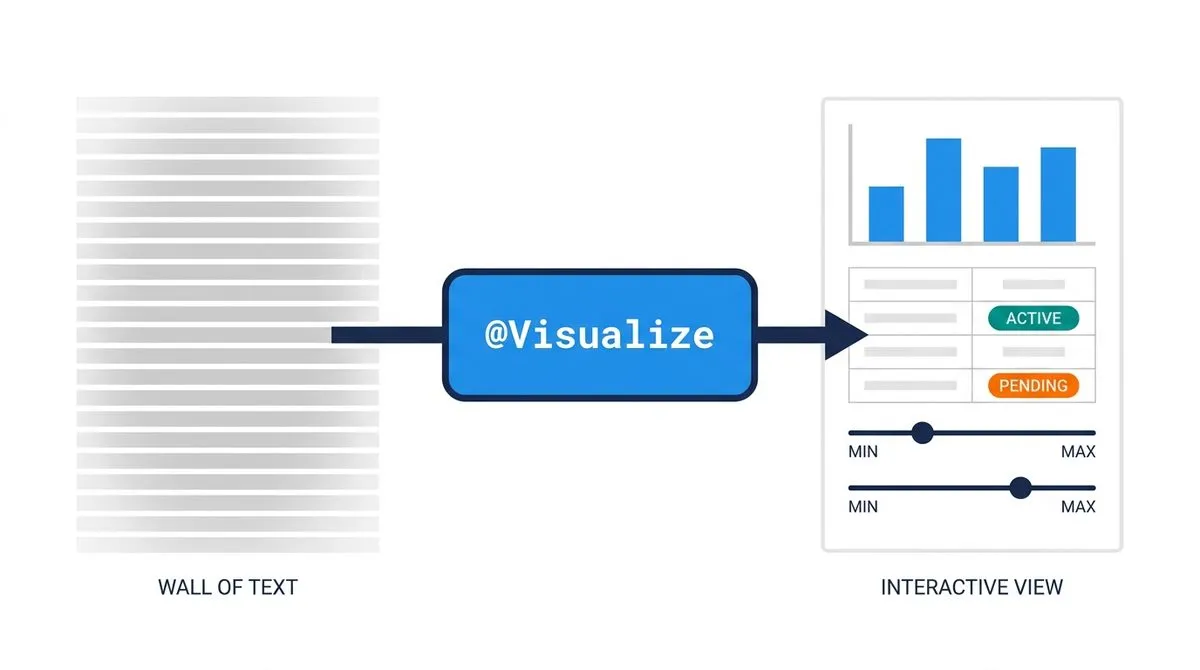
מה זה Visualize
OpenAI הוסיפה ל-ChatGPT פקודה חדשה בשם @Visualize. במקום לקבל עוד פסקה של טקסט על משהו שכבר דיברתם עליו בצ’אט, אתם מוסיפים את התגית לבקשה, וההסבר חוזר אליכם כתרשים, גרף, מפה, מחשבון או ממשק שאפשר לשחק איתו.
הנקודה שהופכת את זה לשימושי: המידע כבר נמצא בשיחה. אתם לא מסבירים לצ’אט מחדש ולא מעבירים כלום לכלי חיצוני.
בלשון התיעוד הרשמי: ויזואליזציות הופכות שאלות, רעיונות ומידע לתרשימים, מפות, דיאגרמות, מחשבונים, סימולציות והסברים אינטראקטיביים, כדאי להשתמש בזה כשהיכולת להזיז קלט או לראות יחס בין דברים תעשה את התשובה ברורה יותר.
איפה מוצאים את זה
בשורת ההקלדה כותבים @, מתחילים להקליד Visualize ובוחרים אותו מתוך הרשימה תחת Plugins. הצ’אט מוסיף את התגית לפני הבקשה שלכם, וזה נראה כך:

שורת ההקלדה עם התגית, מתוך התיעוד הרשמי של OpenAI
אם @Visualize לא מופיע לכם ברשימה, זו לא תקלה. ההשקה הדרגתית, והופעת ההצעה היא הסימן שהפיצ’ר נפתח לחשבון שלכם. נסו דרך הדפדפן, או שוב בעוד כמה ימים.
איפה זה כבר עובד
| איפה | סטטוס |
|---|---|
| ChatGPT בדפדפן | זמין לחשבונות נתמכים, גם ב-Chat וגם ב-ChatGPT Work |
| אפליקציית המחשב | בהשקה הדרגתית |
| אפליקציות הנייד | בהשקה הדרגתית לחשבונות מתאימים; הכפתורים משתנים לפי גרסת האפליקציה |
| Codex CLI ותוסף ה-IDE | לא נתמך |
איזה פורמט לבקש
התיעוד ממליץ לבקש את הפורמט הקטן ביותר שעושה את העבודה. זה משנה: בקשה ל”ממשק אינטראקטיבי” כשגרף פשוט מספיק תיקח יותר זמן ותחזור פחות ברורה.
| הפורמט | מתי לבקש אותו |
|---|---|
| דיאגרמה | קשרים בין דברים, או תהליך עם שלבים |
| גרף | נתונים מספריים והשוואות |
| מפה | מידע גיאוגרפי |
| ממשק אינטראקטיבי | כשצריך להזיז קלט, זמן, תנועה או יחסים במרחב ולראות מה קורה |
| Site | כשצריך משהו קבוע עם כתובת אינטרנט לשיתוף, ולא תמונה חד-פעמית |
חמישה פרומפטים מוכנים
כל אחד מהחמישה בנוי לפי אותה נוסחה שהתיעוד הרשמי ממליץ עליה: מה אני רוצה לקבל, מאיפה לקחת את המידע, מה השאלה שאני מנסה לענות עליה, ואיזה כפתורים אני רוצה. תעתיקו, תדביקו בסוף שיחה קיימת, ותשנו את מה שצריך.
1. פרויקט: לוח משימות
@Visualize תבנה לי לוח משימות אינטראקטיבי מהשיחה הזאת. קח את כל המשימות, האחראים והדדליינים שכבר סיכמנו למעלה. אני רוצה לראות מי עמוס מדי ומה בסיכון לאחר. תן לי לסנן לפי אחראי ולפי סטטוס, ולסמן משימה כהושלמה.
2. מחקר: מפת ממצאים
@Visualize תהפוך את הממצאים מהשיחה הזאת למפה ויזואלית אחת. קבץ אותם לפי נושא, וסמן איפה המקורות מסכימים ואיפה הם סותרים זה את זה. אני רוצה להבין מה מוסכם ומה עדיין שנוי במחלוקת. תן לי ללחוץ על נושא ולראות את הממצאים שמאחוריו.
3. תכנון אירוע: ציר זמן
@Visualize תבנה ציר זמן אינטראקטיבי לאירוע שתכננו כאן. שים על הציר כל משימה עם התאריך והאחראי שלה, וסמן מה חייב לקרות לפני מה. אני רוצה לזהות איפה נוצר צוואר בקבוק. תן לי להזיז תאריך ולראות מה זז בעקבותיו.
4. חומר לימודי: מודל שאפשר לשחק איתו
@Visualize תסביר לי את המושג שדיברנו עליו דרך מודל אינטראקטיבי במקום דרך טקסט. תן לי להזיז את המשתנים המרכזיים ולראות איך התוצאה משתנה בזמן אמת. הוסף שורת הסבר קצרה מתחת, כדי שאבין למה זה קרה ולא רק שזה קרה.
5. תהליך עבודה: דיאגרמת זרימה
@Visualize תמפה את התהליך שתיארתי בשיחה לדיאגרמת זרימה. סמן על כל שלב מי אחראי עליו וכמה זמן הוא לוקח, וצבע את השלבים שבהם התהליך נתקע. אני רוצה לראות איפה כדאי לקצר. תן לי לכבות שלב ולראות מה זה עושה לזמן הכולל.
כך נראית תוצאה אמיתית: הבקשה למעלה, ומתחתיה הממשק עם הפקדים שאפשר להזיז:
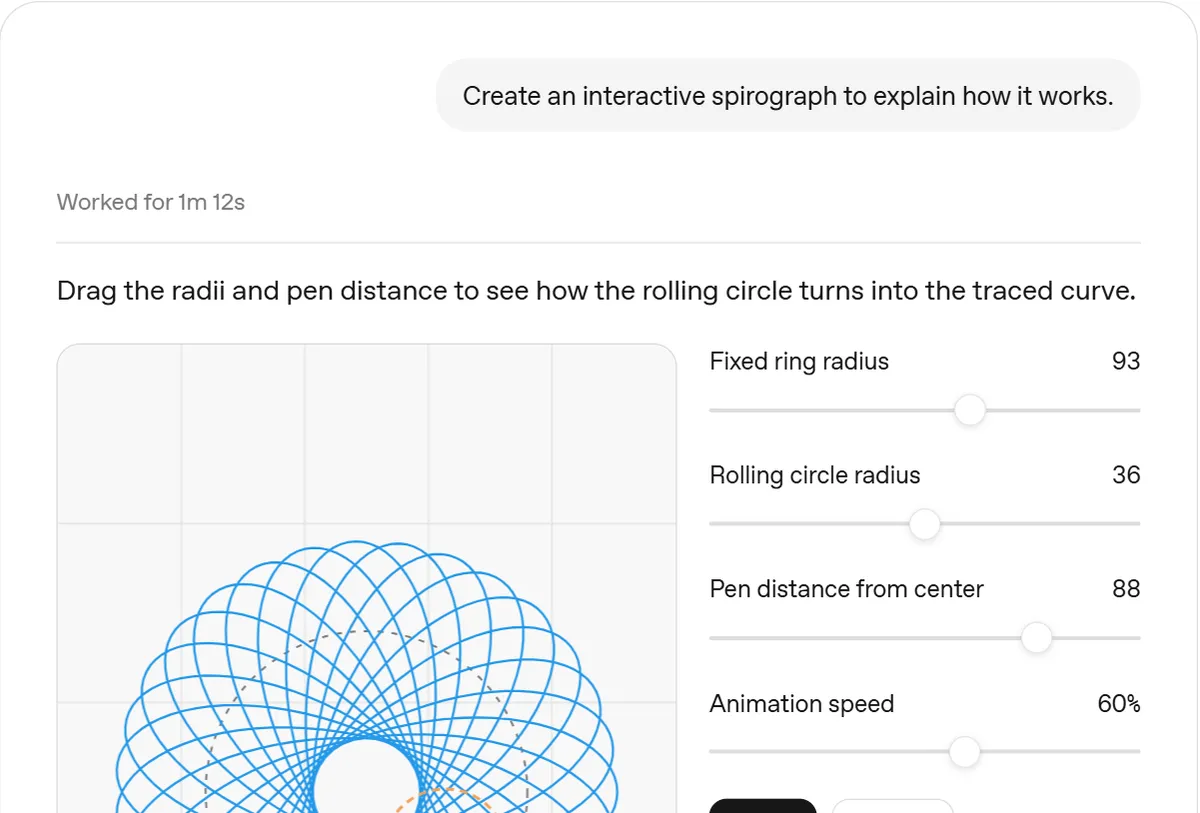
דוגמה מתוך התיעוד הרשמי: בקשה אחת, וממשק עם ארבעה פקדים שמשנים את התוצאה בזמן אמת
איך בונים פרומפט טוב בעצמכם
ארבעה חלקים, בסדר הזה. אם משהו יוצא מעורפל: כמעט תמיד חסר אחד מהם:
- התוצאה: מה אתם רוצים לראות בסוף (לוח, ציר זמן, גרף, מודל)
- המקור: מאיפה לקחת את המידע, מהשיחה הזאת, מקובץ שצירפתם, או מטבלה שהדבקתם
- השאלה: מה אתם מנסים להבין. זה מה שקובע מה יודגש ומה יישאר ברקע
- הפקדים: מה אתם רוצים להזיז, מסננים, תאריכים, משתנים, מתגים
בבקשות מורכבות כדאי גם להעלות את רמת החשיבה, אם החשבון שלכם מאפשר את זה.
איך משפרים תוצאה שכבר קיבלתם
לא צריך להתחיל שיחה חדשה. ממשיכים באותה שיחה ומבקשים את השינוי במילים פשוטות:
- להוסיף או להוריד פקד, מסנן, השוואה או הערה
- לתקן נתון, יחידת מידה, תווית או הנחה שהצ’אט לקח לבד
- לפשט תוצאה איטית: לקבץ נתונים, לדגום פחות נקודות, להוריד דיוק
- להוסיף סיכום טקסט קצר וטבלת נתונים לצד הוויזואל
- להפוך את התוצאה ל-Site כשרוצים כתובת קבועה לשיתוף
שימו לב: שאלת המשך יכולה ליצור ויזואליזציה חדשה לגמרי במקום לערוך את הקיימת. תמיד תסתכלו על הגרסה החדשה לפני שאתם מסתמכים עליה.
טיפים
- הכי טוב אחרי שיחה ארוכה. ככל שיש יותר מידע בשיחה, כך התוצאה שווה יותר
- תבקשו את הפורמט הקטן ביותר שמספיק. גרף פשוט מנצח ממשק אינטראקטיבי שלא צריך
- תגידו במפורש מה השאלה. “תראה לי את הפרויקט” יחזיר משהו כללי, “אני רוצה לראות מה בסיכון” יחזיר משהו שימושי
- אם התוצאה חוזרת ריקה: תנו לתשובה להסתיים, תרעננו את השיחה פעם אחת, ורק אז תנסו שוב
- ויזואליזציה שנוצרת מטבלה שהדבקתם תהיה תמיד מדויקת יותר מאחת שנוצרת מזיכרון של השיחה
- לפני שאתם משתפים: תבקשו גם סיכום טקסט וטבלת נתונים. זה גם נגיש יותר וגם מאפשר לכם לבדוק את המספרים
- יצירה יכולה לקחת דקה ואף יותר. זה נורמלי
מגבלות
- הפיצ’ר בהשקה הדרגתית, והזמינות משתנה בין חשבונות ואפילו בין מכשירים באותה תוכנית
- התוצאה היא תצלום רגע, לא דשבורד חי. היא לא מתעדכנת לבד כשהמקור משתנה
- הנגישות משתנה מתוצאה לתוצאה: כדאי לבקש תוויות, ניגודיות ותמיכה במקלדת ולא להניח שהן שם
- אפשרויות ההורדה והייצוא משתנות לפי סוג התוצאה
- כשמשתפים שיחה: משתפים את כולה, כולל הנתונים שהיו בה. תעברו עליה קודם
לינקים
- התיעוד הרשמי של OpenAI: learn.chatgpt.com/docs/visualizations
- ChatGPT: chatgpt.com
