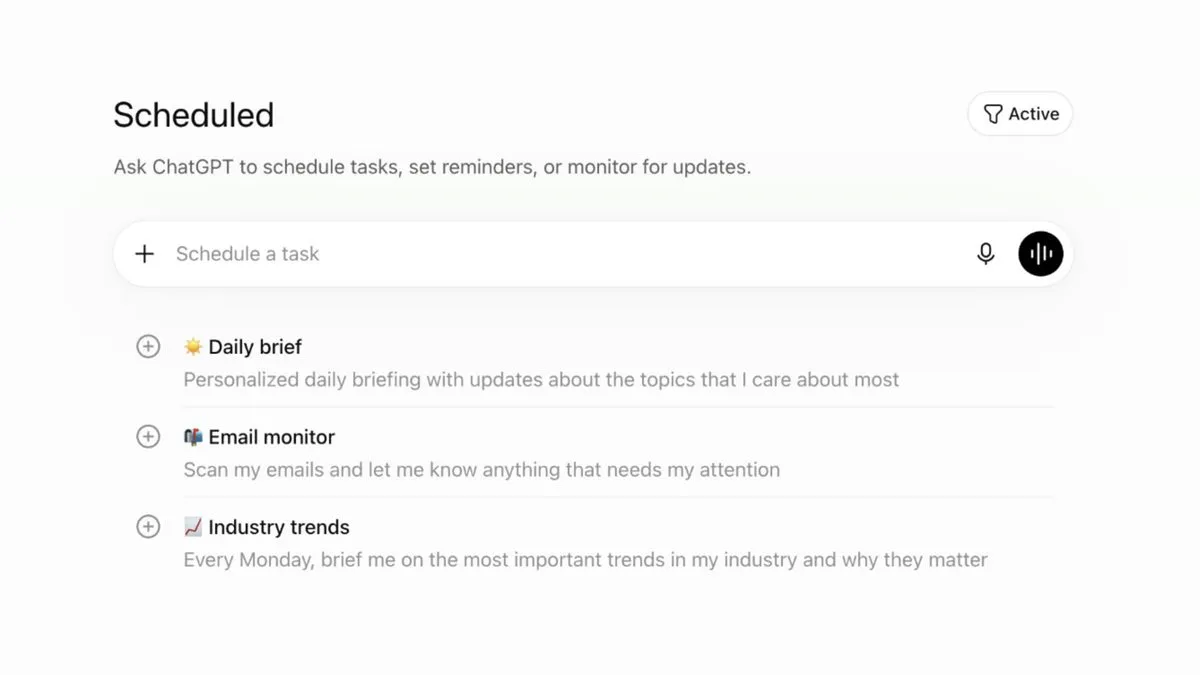
מה זה משימות מתוזמנות ב-ChatGPT
עד היום השימוש ב-ChatGPT עבד תמיד באותה צורה: אתם צריכים משהו, פותחים את הצ’אט, כותבים פרומפט ומקבלים תשובה. בפעם הבאה שאתם צריכים את אותו הדבר, אתם עושים את כל זה שוב.
משימה מתוזמנת (Scheduled Task) הופכת את הסדר. אתם מנסחים את הבקשה פעם אחת, קובעים מתי היא תרוץ, ומאותו רגע ChatGPT מריץ אותה בעצמו ומחכה לכם עם התוצאה. תחשבו על זה כמו שעון מעורר, רק שבמקום להעיר אתכם, הוא עובד בשבילכם.
ב-25 באוגוסט 2026 OpenAI פתחו את הפיצ’ר גם למשתמשי החינם. זו הסיבה שהמדריך הזה רלוונטי גם אם אף פעם לא שילמתם ל-ChatGPT.
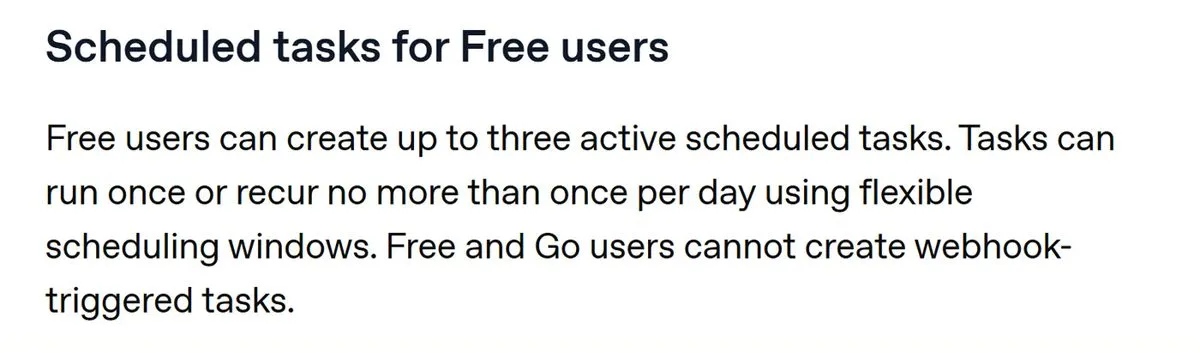
מתוך הערות הגרסה הרשמיות של OpenAI, 25.08.2026
מה בדיוק מקבלים בחינם
החשבון החינמי מקבל את הפיצ’ר עצמו, עם שתי הגבלות שכדאי להכיר מראש: מספר המשימות הפעילות ורמת הדיוק של התזמון.
| תוכנית | משימות פעילות | תזמון |
|---|---|---|
| Free ו-Go | 3 | פעם ביום לכל היותר, בחלון גמיש, בוקר, צהריים או לילה |
| Plus | 5 | שעה מדויקת, כולל תזמון שעתי |
| Business ו-Edu | 10 | שעה מדויקת, כולל תזמון שעתי |
| Pro ו-Enterprise | 15 | שעה מדויקת, כולל תזמון שעתי |
שלוש משימות זה פחות ממה שזה נשמע. רוב האנשים לא צריכים עשרים אוטומציות, הם צריכים שלוש שהם באמת עושים כל שבוע.
איפה מוצאים את זה
בתפריט הצד של ChatGPT יש פריט בשם Scheduled. זה המסך שמרכז את כל המשימות שלכם, יצירה, עריכה, השהיה ומחיקה.
אם אתם לא רואים אותו, יש שלוש דרכים נוספות להגיע לאותו מסך:
- מתוך שיחה קיימת: תפריט שלוש הנקודות ואז See scheduled tasks
- דרך ההגדרות: Settings ואז Notifications ואז Manage tasks
- לחיצה על שם המשימה בתוך השיחה שבה היא נוצרה
שימו לב: הזמינות תלויה בגרסת האפליקציה. אם אתם בנייד ולא רואים את Scheduled, עדכנו את האפליקציה בחנות.
איך מפעילים את המשימה הראשונה, צעד אחרי צעד
שלב 1: נסחו את הבקשה כמו הוראה, לא כמו שאלה
ההבדל בין פרומפט רגיל למשימה מתוזמנת הוא הניסוח. פרומפט רגיל שואל. משימה מתוזמנת מורה: מה לעשות, מתי, ומה לשלוח בחזרה. תמיד כתבו את שלושת החלקים האלה.
שלב 2: כתבו את הבקשה בצ’אט או בשורת Schedule a task
אפשר פשוט לכתוב את הבקשה בשיחה רגילה ולציין מתי היא צריכה לרוץ. ChatGPT מזהה שמדובר במשימה חוזרת ויוצר אותה בעצמו.
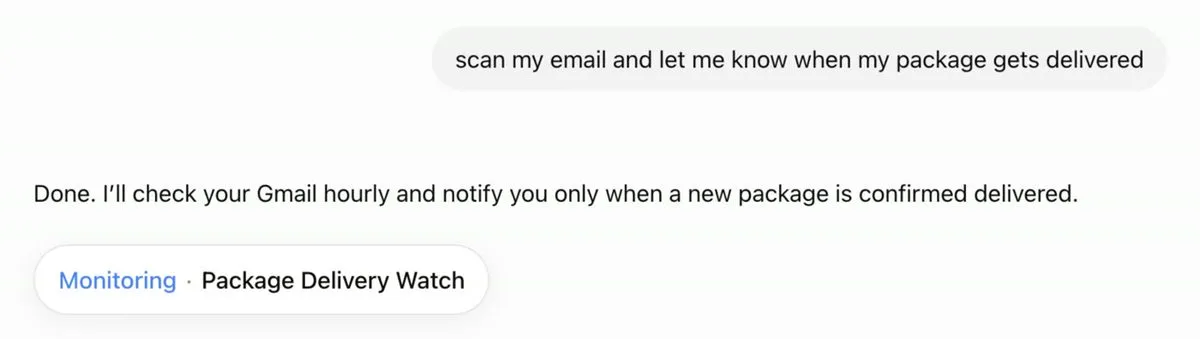
ChatGPT מאשר שהמשימה נוצרה ומציג אותה כשורה בשיחה
שלב 3: אשרו את התזמון
אחרי היצירה נפתח חלון המשימה. שם בודקים את הפרומפט עצמו, את התדירות (Repeat) ואת נקודת הסיום (Until). בחשבון חינמי התדירות המקסימלית היא פעם ביום, והשעה נקבעת כחלון, בוקר, צהריים או לילה, ולא כשעה מדויקת.
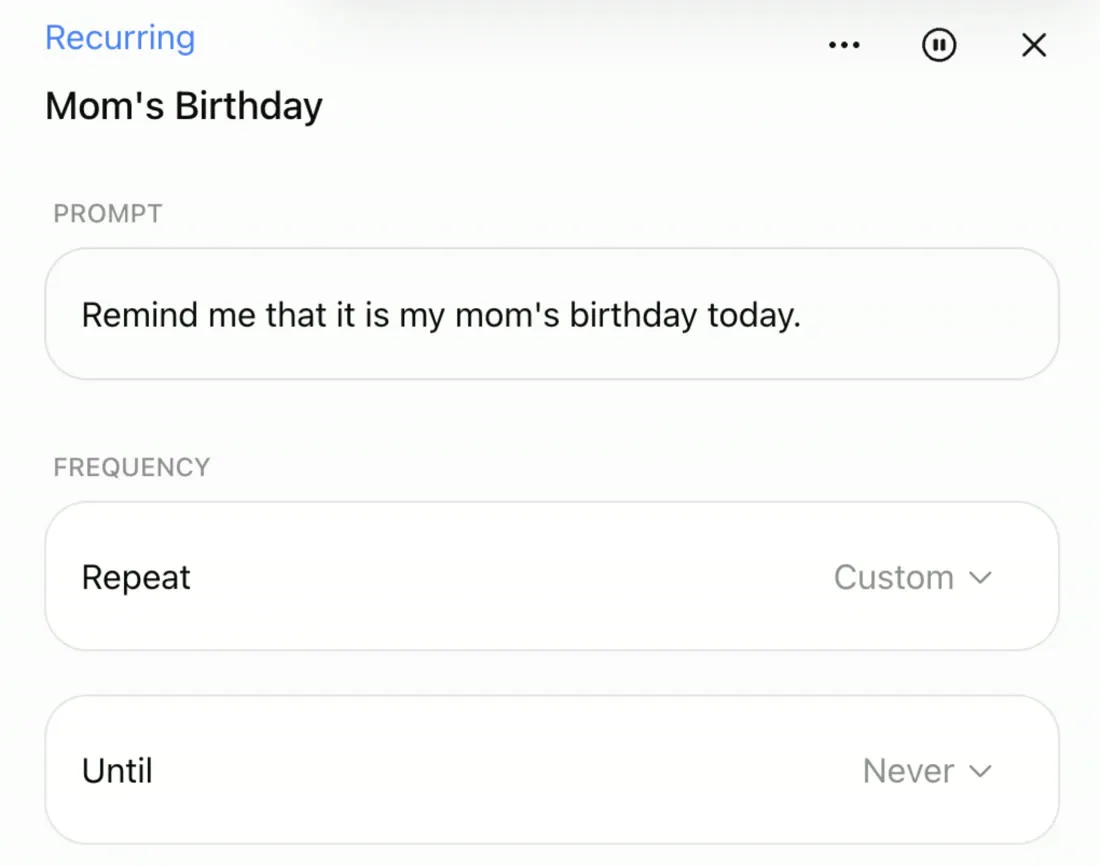
חלון המשימה: הפרומפט, התדירות ונקודת הסיום
שלב 4: הפעילו התראות
בלי התראות המשימה תרוץ אבל אתם לא תדעו על זה. לכו ל-Settings ואז Notifications ובחרו Push, Email או שניהם. בדפדפן ייתכן שתתבקשו לאשר הרשאת התראות, לחצו Allow. בנייד, אשרו את ההרשאה כשהאפליקציה מבקשת.

Settings ואז Notifications: כאן בוחרים איך מקבלים את התוצאה
שלושה פרומפטים מוכנים להעתקה
שלושת אלה מכסים בדיוק את שלוש המשימות שהחשבון החינמי מרשה. העתיקו, החליפו את הפרטים שבסוגריים והדביקו לתוך ChatGPT.
1. סוף שבוע: הצעות לפי המיקום שלכם
כל יום חמישי בבוקר, תחפש לי דברים מעניינים לעשות בסוף השבוע באזור [העיר שלכם] ותשלח לי רק את חמש האפשרויות הכי טובות, עם שורה אחת של הסבר לכל אחת.
2. תקציר בוקר: מה קרה בעולם ה-AI
כל בוקר, תבדוק מה היו שלושת העדכונים הכי חשובים בעולם ה-AI ותסכם לי אותם בדקה קריאה. בלי הקדמות, ישר לנקודה, ותוסיף לכל עדכון לינק למקור.
3. מעקב מחיר: התראה רק כשמשהו באמת השתנה
תבדוק כל יום אם המחיר של הטיסה [יעד ותאריכים] ירד, ותעדכן אותי רק כשיש שינוי משמעותי, מעל עשרה אחוזים. אם לא השתנה כלום, אל תשלח לי כלום.
שימו לב לחלק האחרון של הפרומפט השלישי. המשפט ‘אל תשלח לי כלום’ הוא ההבדל בין משימה שימושית לבין עוד מקור של רעש.
איך עורכים, משהים או מוחקים משימה
- עריכה: לחצו על שם המשימה בשיחה שבה היא נוצרה, או פתחו אותה מתוך Scheduled
- השהיה: בחלון המשימה יש כפתור Pause. משימה מושהית לא נספרת במגבלת השלוש
- מחיקה: מתוך אותו חלון, בתפריט שלוש הנקודות
- הגעתם למגבלה: השהו או מחקו משימה קיימת, או חכו שמשימה חד-פעמית תסתיים
שיתוף משימה עם מישהו אחר
אפשר לשתף משימה כדי שמישהו אחר יראה את ההוראות וייצר לעצמו עותק עצמאי. זה עובד גם בחשבונות חינמיים.
- פתחו את Scheduled ומצאו את המשימה
- תפריט שלוש הנקודות ואז Share
- בדקו את פרטי המשימה בחלון ואז Copy link
מי שמקבל את הלינק רואה את ההוראות, יכול לשנות אותן ולחבר את האפליקציות שלו. המשימה שלכם לא מושפעת.
טיפים
- התחילו במשימה אחת בלבד. הרבה יותר קל לשפר פרומפט שרץ שבוע מאשר לנהל שלושה שלא בדקתם
- כתבו בפרומפט מה לא לשלוח. משימה יומית שמדווחת גם כשאין חדש הופכת מהר לרעש
- בקשו פורמט קבוע: למשל שלוש שורות, כל אחת מתחילה בכותרת. תוצאה עקבית קלה בהרבה לסריקה מהירה
- בחשבון חינמי בחרו את החלון (בוקר, צהריים או לילה) לפי מתי אתם באמת פותחים את הטלפון
- משימה שנוצרה בתוך פרויקט לא יכולה לגשת לקבצים של אותו פרויקט. אם המשימה צריכה קבצים, צרו אותה מחוץ לפרויקט
- אל תשתמשו במשימות מתוזמנות לדברים קריטיים לזמן. זה כלי לתקצירים ולמעקב, לא תחליף לתזכורת ביומן
- בדקו את המשימה אחרי הריצה הראשונה. אם התוצאה לא מה שציפיתם, זה כמעט תמיד ניסוח, לא הכלי
מגבלות שכדאי להכיר
- בחינם: שלוש משימות פעילות, פעם ביום לכל היותר, בחלון גמיש ולא בשעה מדויקת
- משימות מבוססות אירוע (webhook): כשמגיע מייל ב-Gmail, הודעה בסלאק או שינוי ב-GitHub, זמינות רק מ-Plus ומעלה. חשבונות Free ו-Go לא יכולים ליצור אותן
- משימות מתוזמנות לא נתמכות בשיחות קוליות ולא ב-GPTs
- פעולות שדורשות אישור עוצרות את המשימה עד שתאשרו אותן
לינקים
- התיעוד הרשמי של OpenAI: Scheduled tasks in ChatGPT
- הערות הגרסה מ-25.08.2026: ChatGPT Release Notes
- השוואת התוכניות: openai.com/chatgpt/pricing
