מה בעצם השתנה
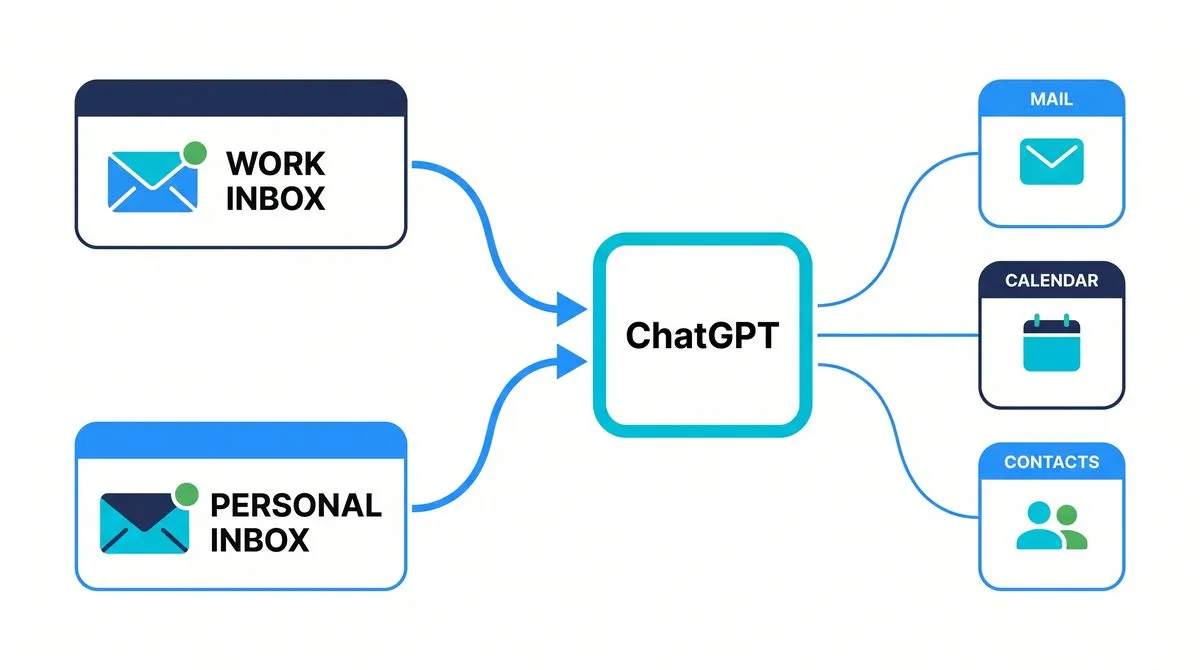
עד לא מזמן הקונקטור של Gmail ב-ChatGPT היה נעול על חשבון אחד. חיברתם את מייל העבודה: המייל הפרטי נשאר בחוץ. רציתם להחליף? הייתם צריכים לנתק את החשבון הקיים ולחבר מחדש.
עכשיו יש מסך שנקרא Connected accounts, ובתוכו כפתור Connect another account. זה אומר שאותו קונקטור יכול להחזיק כמה חשבונות במקביל, ואתם מדברים עם כולם באותה שיחה.
לא הייתה על זה הכרזה רשמית עם פוסט בבלוג. השינוי פשוט הופיע בתיעוד של OpenAI, וזה מה שכתוב שם בלשון המקורית:
Some apps support more than one connected account.
Availability depends on the app and your account.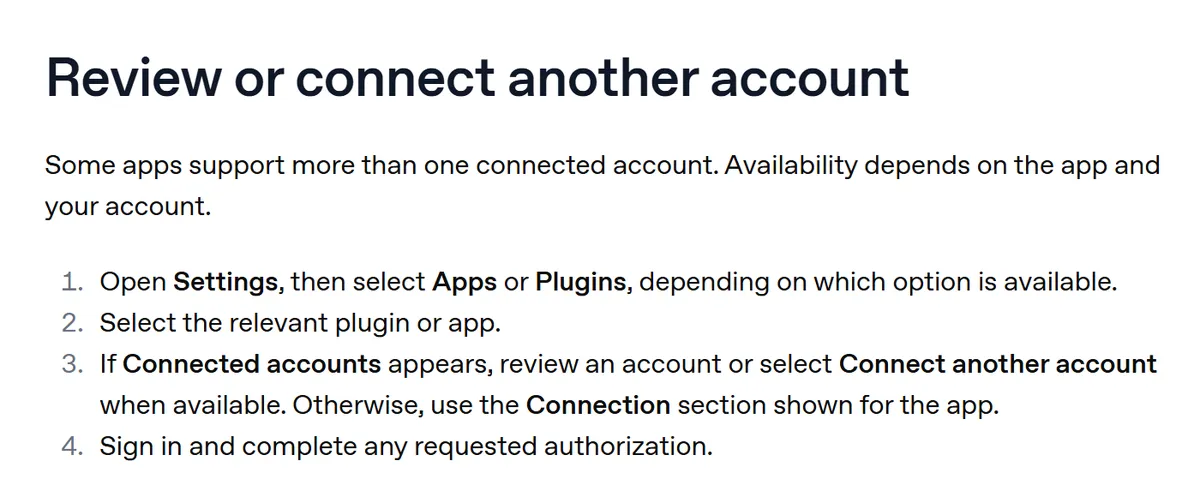
מתוך התיעוד הרשמי של OpenAI, Connecting and managing app accounts in ChatGPT
מה זה בכלל אפליקציה מחוברת
אפליקציה מחוברת (Connected app, ובעבר Connector) היא חיבור בין ChatGPT לשירות חיצוני שכבר יש לכם, Gmail, יומן גוגל, אנשי קשר, Drive, Outlook, Notion ועוד. אחרי החיבור ChatGPT יכול לחפש שם מידע, להביא אותו לשיחה, ולבצע פעולות שאתם מאשרים.
- חיפוש והבאה של מידע מהשירות המחובר לתוך השיחה
- שימוש בשירות כמקור במחקר מעמיק (Deep research)
- ביצוע פעולות נתמכות: למשל הכנת טיוטה או עדכון פריט, אחרי אישור שלכם
- משימות מתוזמנות שמופעלות על ידי אירוע, למשל מייל חדש שנכנס
איך מחברים תיבת מייל נוספת, צעד אחרי צעד
שלב 1: נכנסים להגדרות
פותחים את ChatGPT בדפדפן, לוחצים על השם שלכם למטה בסרגל הצד ובוחרים Settings. בתפריט הצדדי בוחרים Plugins (בחלק מהחשבונות זה מופיע בשם Apps).
שלב 2: בוחרים את Gmail
ברשימת Enabled apps מאתרים את השורה של Gmail ולוחצים עליה. אם Gmail לא מופיע ברשימה, לוחצים על Add more ומחברים אותו קודם.
שלב 3: Connect another account
במסך של Gmail תראו את הכותרת Connected accounts ותחתיה את החשבון שכבר מחובר. מתחתיו יש שורה עם סימן פלוס: Connect another account. זה הכפתור שלא היה שם קודם.
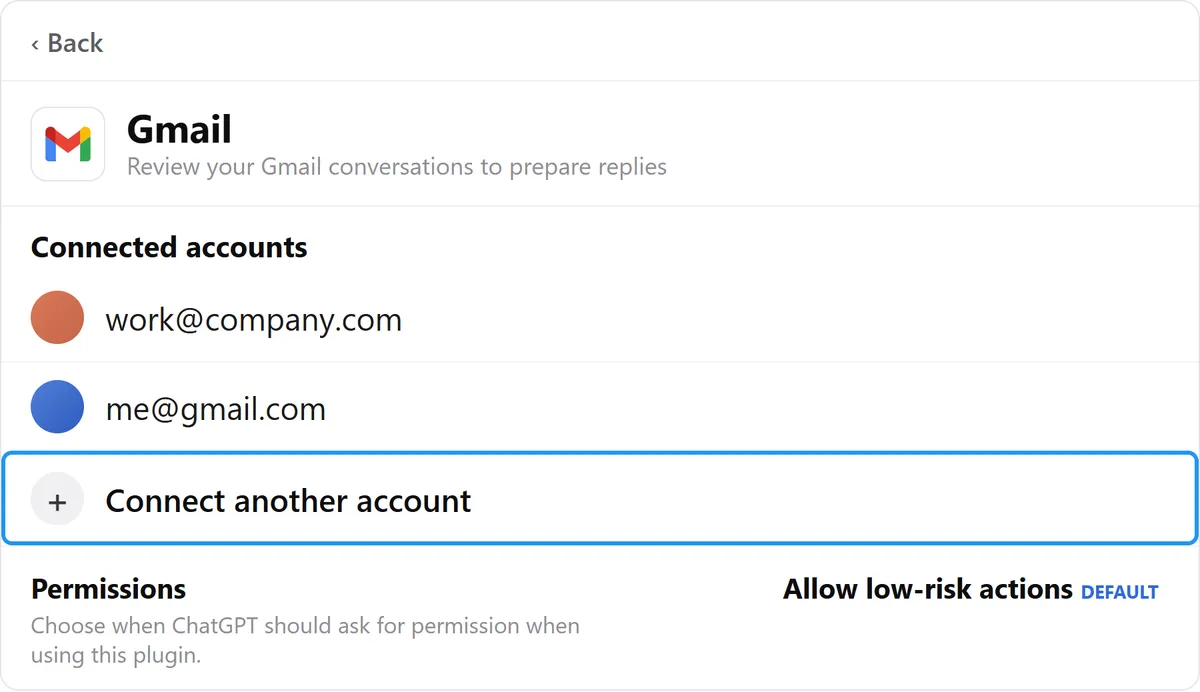
מסך Gmail בהגדרות: שני חשבונות מחוברים והכפתור Connect another account
שלב 4: מתחברים ומאשרים הרשאות
נפתח חלון התחברות של גוגל. בוחרים את החשבון הנוסף ומאשרים את ההרשאות המבוקשות. אם גוגל מציגה רשימת הרשאות, צריך לאשר את כולן, אחרת החיבור יחזור עם הודעה שחסרות הרשאות. אם אתם רוצים לחבר פחות שירותים של גוגל, לוחצים ב-ChatGPT על Select fewer apps ובוחרים רק את מה שצריך, אבל את ההרשאות של מה שכן נבחר עדיין צריך לאשר במלואן.
שלב 5: מוודאים ומשתמשים
חוזרים למסך של Gmail בהגדרות. שני החשבונות אמורים להופיע אחד מתחת לשני תחת Connected accounts. מכאן אפשר לפתוח שיחה רגילה ולבקש דברים משני החשבונות יחד.
אם ChatGPT משתמש בחשבון הלא נכון, פשוט תגידו לו במפורש באיזה חשבון להשתמש בבקשה עצמה.
החלק שאף אחד לא שם לב אליו, יומן ואנשי קשר
אותו מנגנון בדיוק עובד גם על היומן ועל אנשי הקשר. זאת אומרת שיומן העבודה ויומן פרטי יכולים לשבת באותה שיחה, ואתם יכולים לבקש דברים שחוצים את שניהם.
הדוגמה הכי שימושית: מציאת חלון פנוי שמתאים לשני היומנים בלי לפתוח אף לוח שנה.
| אפליקציה | מה אפשר לעשות עם כמה חשבונות |
|---|---|
| Gmail | לסכם מיילים משתי התיבות, למצוא הודעה בלי לזכור לאיזה חשבון היא הגיעה, להכין טיוטת תשובה מהחשבון הנכון |
| Google Calendar | למצוא חלון פנוי שמתאים ליומן העבודה וליומן הפרטי יחד, לזהות התנגשויות בין שני היומנים |
| Google Contacts | לאתר איש קשר בלי לדעת באיזה חשבון הוא שמור, ולהשלים פרטים משני פנקסי הכתובות |
דוגמאות לבקשות שעכשיו עובדות
אלה בקשות שדורשות יותר מחשבון אחד, ולכן עד עכשיו פשוט לא היו אפשריות:
- תמצא לי חלון פנוי של שעה השבוע שמתאים גם ליומן העבודה וגם ליומן הפרטי
- תסכם לי את כל המיילים שלא עניתי עליהם היום משתי תיבות המייל
- חפש בשתי התיבות את המייל עם החוזה מספטמבר, אני לא זוכר לאן הוא הגיע
- תכין טיוטת תשובה מחשבון העבודה למייל האחרון של הלקוח
- יש התנגשות בין פגישת העבודה של יום שלישי לבין משהו ביומן הפרטי?
הרשאות: מה כדאי לבחור
לכל אפליקציה מחוברת יש הגדרת הרשאות שקובעת מתי ChatGPT ישאל אתכם לפני שהוא קורא מידע או מבצע פעולה. אלה האפשרויות:
| הגדרה | מה זה אומר |
|---|---|
| Always ask | שואל אתכם לפני כל פעולה. הכי בטוח, הכי מעייף |
| Allow read actions | קריאה בלבד בלי שאלות, כל פעולה שמשנה משהו עדיין דורשת אישור |
| Allow low-risk actions | ברירת המחדל. פעולות בסיכון נמוך רצות לבד, פעולות רגישות עדיין נעצרות לאישור |
| Allow all actions | פעולות נתמכות ירוצו בלי אישור נוסף. סיכון גבוה: להשתמש רק אם אתם באמת יודעים מה אתם עושים |
ההרשאות נקבעות לכל חשבון בנפרד. חיבור מחדש של חשבון אחד לא מעדכן אוטומטית את החשבונות האחרים.
טיפים
- תנו לחשבונות שמות ברורים בראש: כשאתם מבקשים משהו, כתבו במפורש מייל העבודה או המייל הפרטי, זה חוסך את הניחוש
- אם משהו לא נמצא, בדקו קודם באיזה חשבון ChatGPT חיפש בפועל לפני שאתם מחפשים ידנית
- חיבור חשבון פרטי לא נותן גישה לתיקיות, ערוצים או רשומות שקיימים רק בחשבון העבודה, כל חשבון מביא רק את מה ששלו
- אפשר לחבר את גוגל פעם אחת ולבחור בתוך התהליך גם Gmail וגם יומן וגם אנשי קשר, במקום שלושה חיבורים נפרדים
- בשיחה אפשר לקרוא לאפליקציה מפורשות עם סימן @ או דרך כפתור הפלוס, במקום לקוות שהיא תיבחר לבד
- אחרי חיבור חדש שווה לבדוק בהגדרות שההרשאות של החשבון החדש הן מה שאתם רוצים, כי הן לא מועתקות מהחשבון הראשון
מגבלות ודברים שכדאי לדעת
- התכונה זמינה במנוי בתשלום. בחשבון חינמי המסך הזה לא יופיע
- הזמינות תלויה גם באפליקציה עצמה, בתוכנית, באזור ובממשק שאתם עובדים בו, לא כל אפליקציה מחוברת תומכת בכמה חשבונות
- בחשבונות ארגוניים (Business, Enterprise, Edu) המנהל יכול לחסום או להגביל אפליקציות. אם אתם רואים Disabled by admin, זה לא באג
- גם מנהל המערכת בצד של גוגל או מיקרוסופט יכול לחסום את החיבור, וזה בדרך כלל אדם אחר מהמנהל של ChatGPT
- שימוש באפליקציות מחוברות נספר במסגרת המגבלות של המנוי שלכם
- בממשק הקולי לא כל אפליקציה נתמכת, אם משהו לא עובד בשיחה קולית, נסו בשיחת טקסט
לינקים
- חיבור וניהול חשבונות באפליקציות: help.openai.com/articles/20001494
- אפליקציות מחוברות ב-ChatGPT: help.openai.com/en/articles/11487775
- ניהול הרשאות של אפליקציות: help.openai.com/articles/20001495
- פרטיות ונתונים כשמחברים אפליקציות של Google: help.openai.com/en/articles/10408842
