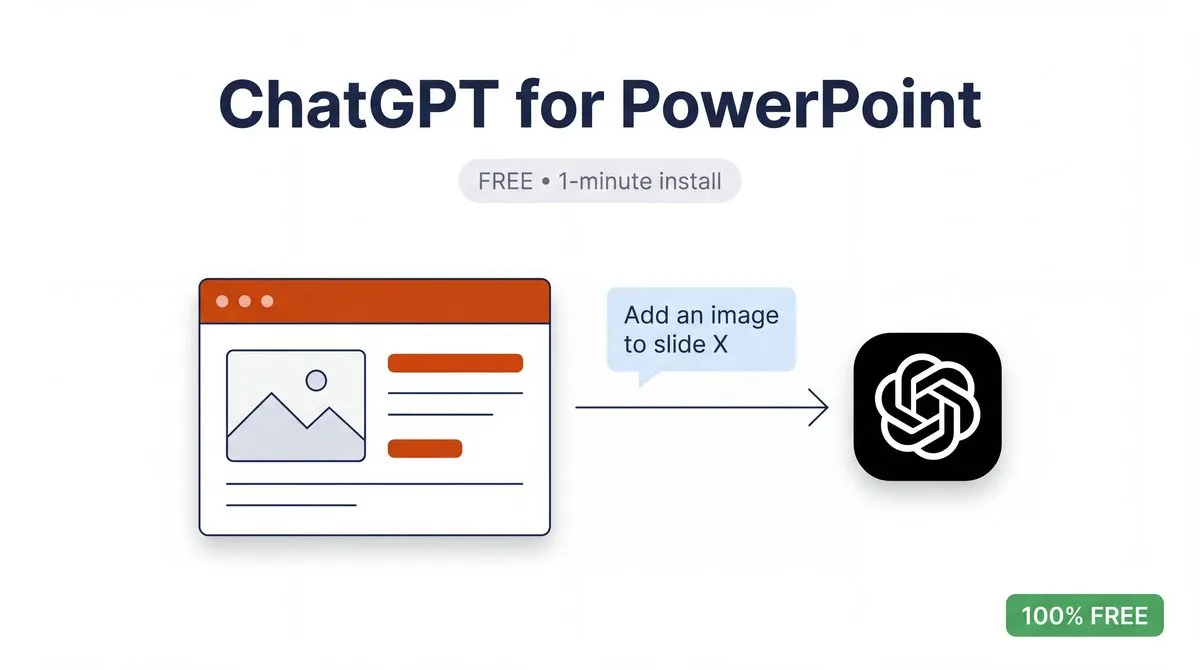
מה זה ChatGPT for PowerPoint
ב-21 במאי 2026 OpenAI שחררה לראשונה תוסף רשמי ל-PowerPoint שמכניס את ChatGPT היישר לתוך המצגת, בלי לפתוח חלון נוסף, בלי copy-paste בין הדפדפן ל-Office. התוסף נמצא בבטא גלובלית וזמין לכל המשתמשים, כולל חשבון חינמי לחלוטין.
הוא יושב כפנל צד בתוך PowerPoint ויודע לבנות מצגות חדשות מאפס, לערוך שקפים קיימים, לשכתב טקסטים, לבדוק את ההיגיון הנרטיבי, והכי חשוב: ליצור תמונות ייעודיות לכל שקופית בעזרת מודל gpt-image-2 (המודל הוויזואלי החזק של OpenAI נכון להיום).
כל עריכה שהתוסף עושה נשארת native של PowerPoint, טקסטים, צורות, רשימות, גופנים. אתם יכולים אחר כך להמשיך לערוך ידנית כאילו הקלדתם את זה בעצמכם.
איפה מוצאים את זה
התוסף נמצא בחנות התוספים של Office (AppSource). הנתיב המהיר ביותר מתוך PowerPoint:
| שלב | פעולה |
|---|---|
| 1 | פותחים את PowerPoint (Windows, Mac או web) |
| 2 | בתפריט העליון לוחצים על Home (בית) או Insert (הוספה), תלוי בגרסה |
| 3 | לוחצים על Add-ins (תוספים) |
| 4 | מחפשים ChatGPT בשורת החיפוש של החנות |
| 5 | לוחצים Add (הוסף), מאשרים הרשאות, ואז Sign in עם חשבון ChatGPT |
⚠ הערה: בארגונים עם מדיניות אבטחה מחמירה ייתכן שתצטרכו לבקש מ-IT לאשר תוספים של צד שלישי. אם החיפוש לא מחזיר תוצאות, זה כנראה הסיבה.
מה זה עושה: 4 יכולות ליבה
OpenAI מתארת את התוסף סביב 4 פעולות מרכזיות:
| יכולת | מילת מפתח | מה היא עושה |
|---|---|---|
| Build | בונה | יוצר מצגת שלמה מאפס לפי הוראה במילים, ולוקח כקלט גם קבצים שאתם מצרפים (PDF, Word, Excel). |
| Update | מעדכן | עורך שקפים קיימים: מנסח מחדש, מסדר רשימות, מאחד מסרים, מתקן עקביות. |
| Understand | מבין | בודק את ההיגיון של המצגת, מזהה קפיצות לוגיות, חורים בסיפור, או מסקנות שלא נתמכות. |
| Polish | מלטש | מציע ניסוחים ברמת פרסום: לכותרות, ל-bullets, ולמסרי סיכום. |
⭐ הפיצ’ר ההורג: יצירת תמונות
התוסף לא רק יודע לכתוב טקסט, הוא יכול ליצור תמונה ייעודית לכל שקופית בעזרת gpt-image-2, מודל ה-image של OpenAI שנחשב כיום לאחד החזקים בשוק.
במקום לפתוח Google Images, להוריד תמונה חינמית כללית ולקווץ אותה לתוך השקופית, כותבים ל-ChatGPT פרומפט קצר, והוא יוצר תמונה ברזולוציה מלאה שמותאמת לסגנון של המצגת הספציפית.
מחברים (Connectors): חיבור לכלי העבודה
התוסף יודע למשוך נתונים והקשר ישירות מכלי העבודה היומיומיים שלכם, בלי שתצטרכו להעתיק ידנית:
- Gmail: שולף וסוכם תוכן מאימיילים ספציפיים
- Outlook: מושך החלטות וסיכומים מפגישות ומשרשורי מייל
- SharePoint: מביא דוחות ומסמכים משותפים שכבר שמורים בארגון שלכם
איך מתקינים: מדריך מלא צעד אחרי צעד
ההתקנה לוקחת פחות מ-60 שניות. דרישות מקדימות: PowerPoint מותקן (Microsoft 365 או גרסה משנת 2016 ומעלה) + חשבון ChatGPT פעיל (חינמי או בתשלום).
שלב 1: פותחים את PowerPoint
נכנסים לאפליקציית PowerPoint במחשב או דרך הדפדפן ב-
https://www.office.com/launch/powerpointשלב 2: ניגשים לתוספים
בתפריט העליון של PowerPoint לוחצים על Home (בית) או Insert (הוספה), ואז על הכפתור Add-ins (תוספים).
💡 בגרסאות חדשות של PowerPoint יש כפתור ‘Get Add-ins’ או ‘תוספים שלי’, שניהם פותחים את אותה חנות.
שלב 3: חיפוש ChatGPT בחנות
בחלון החנות שנפתח, בשורת החיפוש כותבים:
ChatGPTהתוצאה הרשמית שאתם מחפשים: ChatGPT for PowerPoint by OpenAI. שימו לב שהמפרסם הוא OpenAI ולא צד שלישי, יש בחנות חיקויים.
שלב 4: התקנה ואישור הרשאות
לוחצים Add (הוסף). יופיע חלון שמפרט אילו הרשאות התוסף מבקש, בעיקר גישה לקריאה ועריכה של השקפים במצגת הפתוחה. מאשרים ב-Continue.
שלב 5: התחברות לחשבון ChatGPT
אחרי ההתקנה ייפתח פנל צד מימין במסך. לוחצים Sign in ומתחברים עם אותו חשבון שאתם משתמשים בו ב-chatgpt.com. זה יכול להיות חשבון Google, Microsoft, Apple, או אימייל וסיסמה.
✅ זהו. מעכשיו, בכל פעם שתפתחו PowerPoint, הפנל יהיה זמין מימין.
איך משתמשים: 5 פרומפטים מעשיים
הפנל מתנהג כמו chat רגיל של ChatGPT, אבל עם הקשר של המצגת הפתוחה. הנה הפרומפטים הכי שימושיים שכדאי להכיר:
1. בניית מצגת מאפס
Create a 10-slide deck about [TOPIC] for [AUDIENCE], in a [TONE] tone.דוגמה: “בנה מצגת של 10 שקפים על הצגת המוצר החדש שלנו ללקוחות enterprise, בטון מקצועי ומתון”. ChatGPT בונה את הכל, כותרות, bullets, תמונות, מבנה.
2. הוספת תמונה ייעודית לשקופית
Add an image to slide 4 showing [DESCRIPTION], in [STYLE] style.דוגמה: “הוסף תמונה בשקופית 4 שמראה צוות שעובד יחד על מסך, בסגנון isometric מינימליסטי”. התמונה נוצרת ברזולוציה מלאה ונכנסת ישר לשקופית.
3. שכתוב טקסט קיים
Rewrite slide 3 to be more concise and action-oriented.שימושי כשהשקופית מילולית מדי. ChatGPT שומר על המסר, מקצר ומחדד.
4. בדיקת היגיון נרטיבי
Review the narrative flow of this deck and flag any gaps.ChatGPT עובר על הסדר של השקפים ומציע אילו טיעונים חסרים, אילו מעברים חלשים, ואילו מסקנות לא נתמכות.
5. משיכת נתונים ממקור חיצוני
Pull last quarter's revenue numbers from the Q3-2026 SharePoint report and add to slide 7.דורש שתחברו את ה-Connector של SharePoint/Gmail/Outlook קודם. אחרי שזה מחובר: אפשר לבקש את הנתונים בשפה טבעית.
דוגמאות מעשיות: 3 use cases חמים
💼 1. הכנת pitch deck למשקיעים
פרומפט:
Create a 12-slide investor pitch for a B2B SaaS startup at seed stage. Include: problem, solution, market size, traction, team, ask.ChatGPT בונה את כל המבנה הסטנדרטי, ולכל שקופית מציע תמונה רלוונטית. אחר כך מבקשים:
Make slide 4 (market size) more visual - add a bar chart placeholder and a relevant illustration.🎓 2. הצגת מחקר אקדמי
מעלים PDF של מאמר ומבקשים:
Summarize the attached paper into a 15-minute presentation, 8 slides max, with key findings and limitations.🏢 3. עדכון מצגת קיימת לקראת רבעון חדש
יש לכם deck של השנה שעברה ורוצים לעדכן:
Update this deck for Q4 2026. Replace the old metrics on slides 3-6 with values from the latest SharePoint dashboard.טיפים מהשטח
- התוסף עובד הכי טוב כשמדברים אליו באנגלית, גם אם המצגת בעברית, הטקסט בפועל בשקפים יהיה בשפה שתבקשו.
- כשמבקשים תמונה: תמיד תוסיפו את הסגנון: ‘isometric’, ‘flat design’, ‘photographic’, ‘minimal line art’. בלי זה התוצאה גנרית.
- תמיד שמרו עותק גיבוי של המצגת לפני שאתם מבקשים שינויים נרחבים. במקרה של פרומפט לא חד, התוסף יכול למחוק תוכן.
- אם התוסף לא מופיע בחנות, תבדקו שאתם מחוברים לחשבון Microsoft 365 פעיל. בחשבונות חינמיים של Microsoft חלק מהתוספים חסומים.
- ה-Connector של SharePoint דורש OAuth, מאשרים פעם אחת והוא זוכר. אם הארגון שלכם משתמש ב-Microsoft 365 Enterprise, יש סיכוי שיהיו הרשאות מסוימות שצריך לבקש מ-IT.
- התוסף שומר את ההיסטוריה של השיחה לכל מצגת בנפרד. אם פותחים שוב מצגת ישנה, ChatGPT זוכר את ההקשר.
- אפשר לקבץ מספר פעולות בפרומפט אחד: ‘תוסיף שקופית חדשה אחרי 5, תייצר עליה תמונה של AI agents, ותכתוב כותרת ו-3 bullets קצרים’.
- במקרה שתמונה שנוצרה לא מתאימה, לוחצים עליה ומבקשים ‘regenerate with [adjustments]’. לא צריך לפתוח שיחה חדשה.
מגבלות: מה התוסף עדיין לא יודע לעשות
- עיצוב מורכב: templates ארגוניים, master slides, גופנים custom, התמיכה חלקית. אם המצגת מבוססת על תבנית ארגונית מורכבת, ייתכן שתצטרכו לסיים עיצוב ידנית.
- אנימציות ו-transitions: התוסף לא יוצר אנימציות. הוא מטפל בתוכן ובמבנה, האנימציות נשארות באחריותכם.
- אובייקטים מובנים: גרפים מבוססי Excel embedded, SmartArt מורכב, וטבלאות עם נוסחאות, הוא יכול לקרוא אבל לא תמיד לערוך נכון.
- עברית בתמונות: gpt-image-2 עדיין מתקשה לרנדר טקסט בעברית בתוך תמונה. אם אתם רוצים תמונה עם כיתוב עברי, עדיף לעשות את הטקסט בנפרד ב-PowerPoint על גבי התמונה.
- אזורים גיאוגרפיים: בימים הראשונים אחרי ההשקה (מאי 2026) ייתכן שהתוסף לא מופיע בחנות בכל אזור. אם זה המקרה, בדקו שוב תוך מספר ימים, או נסו עם VPN לארה”ב.
לינקים
- דף רשמי של OpenAI: chatgpt.com/apps/powerpoint
- מאמר עזרה רשמי: help.openai.com/en/articles/20001242
- התקנה ישירה מ-Office Store: AppSource, ChatGPT for PowerPoint
- הכרזת ההשקה (Thurrott): thurrott.com/a-i/336411
- Engadget: סיקור ההשקה: engadget.com, ChatGPT in PowerPoint
