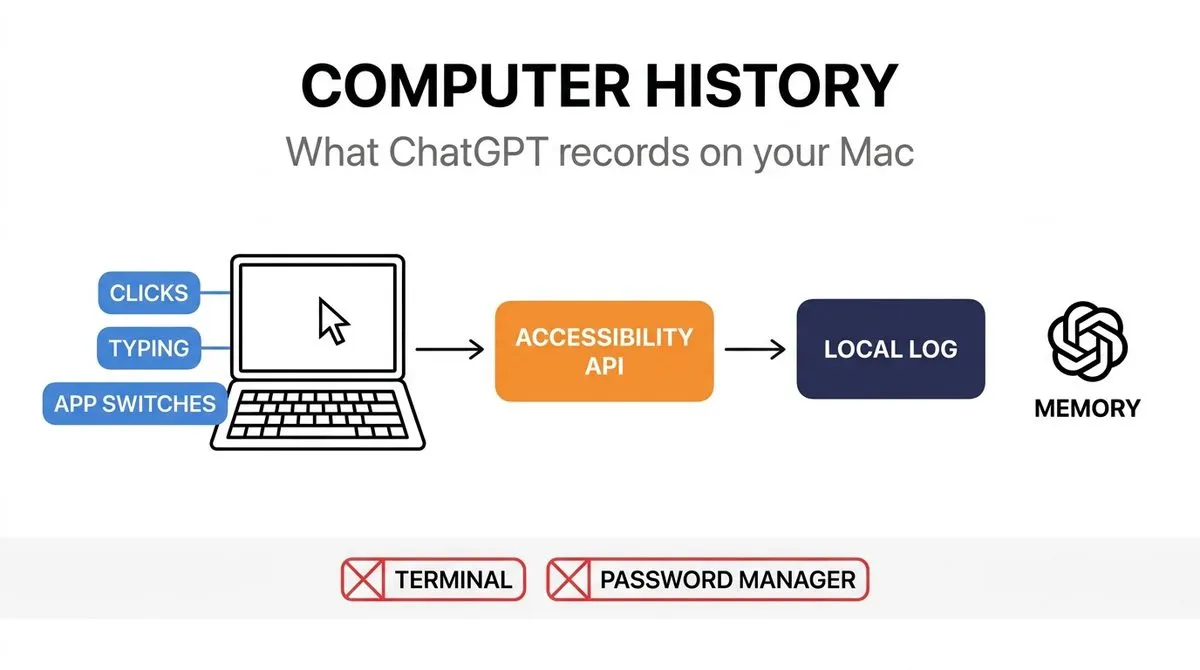
מה זה Computer History
Computer History הוא פיצ’ר חדש באפליקציית הדסקטופ של ChatGPT ל-macOS. כשהוא דלוק, ChatGPT ו-Codex מקבלים גישה לציר זמן של מה שעשיתם במחשב, באילו אפליקציות ואתרים הייתם ומה עשיתם שם, וזוכרים את זה בין שיחות.
הרעיון: אתם לא צריכים להסביר לצ’אט מחדש על מה עבדתם. הוא כבר יודע, וממשיך מאיפה שהפסקתם.
הפיצ’ר מכובה כברירת מחדל, וזמין למשתמשי Pro, Business ו-Enterprise. בארגונים (Business/Enterprise) מנהל המערכת צריך לאשר אותו לפני שמשתמש בכלל יכול להדליק.
הוא מחליף את Chronicle: ניסוי קודם של OpenAI שעבד בשיטה אחרת לגמרי: צילומי מסך.
איך זה עובד מתחת למכסה המנוע
זו הנקודה שהכי מבלבלת אנשים. Computer History לא מצלם את המסך שלכם.
במקום זה הוא מקבל זרם של אירועי אינטראקציה: קליקים, הקלדות, קיצורי מקלדת ומעבר בין חלונות, דרך ה-Accessibility API של macOS. זה בדיוק אותו מנגנון שמאפשר לתוכנות הקראה להקריא לעיוורים מה כתוב על המסך.
במילים אחרות: לא מצלמה, אלא יומן של האצבעות שלכם. הריג’יסטר קראו לזה בכותרת “קיילוגר ידידותי”.
כך OpenAI מנסחת את זה בתיעוד הרשמי:
“It records interaction events - not screenshots, screen recordings, microphone input, or system audio - and private browsing is not included.”
האירועים האלה מתורגמים כל כמה זמן לסיכומי טקסט, ונשמרים אצלכם על הדיסק כקבצי Markdown של זיכרון.
מה נשמר ומה לא
| כן נאסף | לא נאסף |
|---|---|
| קליקים ומיקום סמן | צילומי מסך |
| הקלדות וקיצורי מקלדת | הקלטות מסך |
| מעבר בין אפליקציות וחלונות | מיקרופון ואודיו מערכת |
| הקשר שמערכת ה-Accessibility חושפת | גלישה במצב פרטי |
איפה הקבצים יושבים וכמה זמן
- קבצי האירועים הזמניים יושבים על ה-Mac בתוך ה-App Group של ChatGPT, ונמחקים אחרי 48 שעות.
- קבצי הזיכרון עצמם נשארים כטקסט Markdown רגיל על הדיסק עד שאתם מוחקים אותם ידנית.
- OpenAI כותבת במפורש שהקבצים האלה לא מוצפנים, ושתוכנות אחרות שרצות תחת אותו משתמש macOS עלולות לגשת אליהם.
הצ’קליסט: מה להוציא מהרשימה לפני שמדליקים
בבקרות של הפיצ’ר יש רשימות include ו-exclude לאפליקציות ולאתרים. עברו על הרשימה הזאת לפני ההדלקה הראשונה, לא אחריה.
קריטי: להוציא תמיד
- טרמינל: Terminal, iTerm2, Warp, Ghostty. שם מקלידים מפתחות, טוקנים ופקודות מסוכנות.
- מנהל סיסמאות: 1Password, Bitwarden, LastPass, Apple Passwords, Keeper.
- אפליקציות ואתרי בנקאות, כרטיסי אשראי, ארנקי קריפטו וברוקרים.
- כל אתר או אפליקציה שבהם אתם מקלידים קוד אימות דו-שלבי.
- עורך הקוד כשפתוחים בו קבצי .env, מפתחות SSH או קובצי credentials.
מומלץ מאוד: להוציא
- קונסולות ענן וכלי DevOps: AWS Console, GCP, Azure, Cloudflare, Vercel.
- אפליקציות הודעות אישיות: WhatsApp, Signal, Telegram, Messages.
- תיבת מייל אישית, ובארגון גם תיבת המייל הארגונית.
- מערכות בריאות: קופות חולים, תיק רפואי, אפליקציות טיפול.
- מערכות HR ושכר, ו-CRM עם נתוני לקוחות אמיתיים.
- מסמכים משפטיים, חוזים ומסמכי זהות.
מצבים שבהם פשוט לעצור זמנית
- שיחות וידאו: Zoom, Meet, Teams. אם יש בשיחה אנשים אחרים, הם לא נתנו הסכמה.
- כשמישהו אחר משתמש במחשב שלכם.
- פגישות עם לקוחות או מידע תחת NDA.
עצירה זמינה בכל רגע מתפריט השורה העליונה (menu bar) של macOS.
איך בודקים מה כבר נשמר, ואיך מוחקים
אם כבר הדלקתם לפני שקראתם את זה, זה הסדר הנכון לעבור עליו:
-
- פתחו את תצוגת ה-Timeline של Computer History. היא מקבצת את הסיכומים לפי יום ושעה, ומראה אילו אפליקציות היו מעורבות.
-
- עברו יום-יום ובדקו אם מופיעות שם אפליקציות מהרשימה הקריטית למעלה.
-
- מחקו לפי טווח: 10 הדקות האחרונות, השעה האחרונה, היום האחרון, או הכל.
-
- שימו לב: מחיקת ההיסטוריה מוחקת גם את הזיכרונות שנוצרו ממנה. זה מה שאתם רוצים.
-
- רק אחרי הניקוי, עדכנו את רשימות ה-exclude ורק אז הדליקו שוב.
אם מצאתם שסיסמה או מפתח נכנסו ליומן, אל תסתפקו במחיקה. תחליפו את המפתח.
הסיכון האמיתי: Prompt Injection
OpenAI עצמה מזהירה בתיעוד שהפיצ’ר מגדיל את הסיכון ל-Prompt Injection.
התרחיש פשוט: אתם נכנסים לאתר שמסתיר בתוך הטקסט שלו הוראות שמיועדות למודל ולא לכם. הטקסט הזה נכנס להקשר של הסוכן, והסוכן עלול לבצע את ההוראה, במקום להתייחס אליה כאל תוכן.
ככל שיש לסוכן יותר הקשר ויותר הרשאות, כך התרחיש הזה מסוכן יותר. למי שבונה עם Codex זה קריטי במיוחד.
איך מקטינים את זה
- לצמצם את רשימת ה-include למינימום שבאמת עוזר לכם.
- לא לתת לסוכן גישה לטרמינל ולסודות באותו הקשר שבו הוא קורא תוכן מהאינטרנט.
- לאשר ידנית פעולות בעלות השפעה, ולא להריץ אוטומציה עיוורת.
- לעבור על ה-Timeline מדי פעם ולראות מה נכנס פנימה.
טיפים
- התחילו הפוך: אל תוציאו אפליקציות מרשימה מלאה, הכניסו רק את המעטות שבאמת עוזרות (עורך קוד, דפדפן מחקר, כלי ניהול משימות).
- תנו לזה שבוע ניסיון ואז תשאלו את עצמכם אם הזיכרון באמת שיפר משהו.
- שימו תזכורת חודשית לעבור על ה-Timeline ולנקות.
- במחשב עבודה: בדקו קודם מול המדיניות של הארגון. בארגון זה בכלל דורש אישור אדמין.
- לפני הדגמה או שיתוף מסך, עצרו מה-menu bar.
- אם אתם עובדים עם מידע של לקוחות, עדיף להשאיר את זה כבוי.
מגבלות
- macOS בלבד, באפליקציית הדסקטופ. אין גרסת Windows.
- Pro, Business ו-Enterprise בלבד.
- לפי התיעוד הרשמי, הפיצ’ר אינו זמין כרגע ב-EEA, בבריטניה ובשווייץ. בישראל הוא כן זמין.
- קבצי הזיכרון אינם מוצפנים על הדיסק.
- היומן מבוסס אירועים ולא תמונה של המסך, כלומר לפעמים הסיכום יהיה חלקי או לא מדויק.
לינקים
- הכתבה של The Register: OpenAI ditches Recall-style screenshot surveillance for friendly keylogging
- סקירה טכנית ב-The Decoder: Computer History turns clicks and keystrokes into a memory timeline
- הסקירה ב-9to5Mac: ChatGPT for Mac adds opt-in Computer History feature
- Prompt Injection: ההסבר של OpenAI: openai.com/safety/prompt-injections
