מה זה Grok Bot בכלל
Grok Bot הוא מוצר של xAI שמאפשר לכם ליצור סוכני AI קבועים. לא צ’אט חד פעמי שנשכח ברגע שסגרתם את החלון, אלא ישות עם שם, תפקיד, שיחה משלה והקשר שנצבר לאורך זמן. התיעוד הרשמי מתאר את הבוטים כחברי צוות שאפשר לתת להם עבודה אמיתית.
הבוטים עובדים על מחשב ענן קבוע. הם פותחים דפדפן, מתחברים לאתרים, קוראים וכותבים קבצים, מריצים פקודות, ומדברים בינם לבין עצמם. הם ממשיכים לרוץ גם כשאתם ישנים, ופונים אליכם רק כשמשהו דורש אישור.
המספרים שכדאי להכיר: חשבון יכול להחזיק עד 50 בוטים וצ’אטים קבוצתיים יחד. כל בוט יכול להחזיק עד 50 רוטינות. האפליקציה זמינה ל-macOS, ל-Windows ול-iPhone. לינוקס, אנדרואיד ו-iPad לא נתמכים בשלב ההשקה.
סקילים מול רוטינות
שני מושגים שחוזרים כל הזמן ומתבלבלים בקלות:
- סקיל (Skill) הוא אוסף הוראות לשימוש חוזר, שמסביר לבוט איך לבצע משימה מסוימת.
- רוטינה (Routine) אומרת לבוט אחד מתי להריץ תהליך: לפי לוח זמנים, או אחרי אירוע כשזה נתמך.
שימו לב: הרצת בדיקה של רוטינה היא לא סימולציה. לפי התיעוד היא מבצעת עבודה אמיתית, יכולה לגלוש באתרים, לשנות קבצים ולקרוא לכלים מחוברים. אל תריצו בדיקה על משהו שאתם לא מוכנים שיקרה באמת.
הדבר הכי חשוב במדריך הזה: מחשב אחד לכולם
השיווק נשמע כאילו כל בוט מקבל סביבה משלו. המציאות, לפי התיעוד הרשמי, שונה לגמרי.
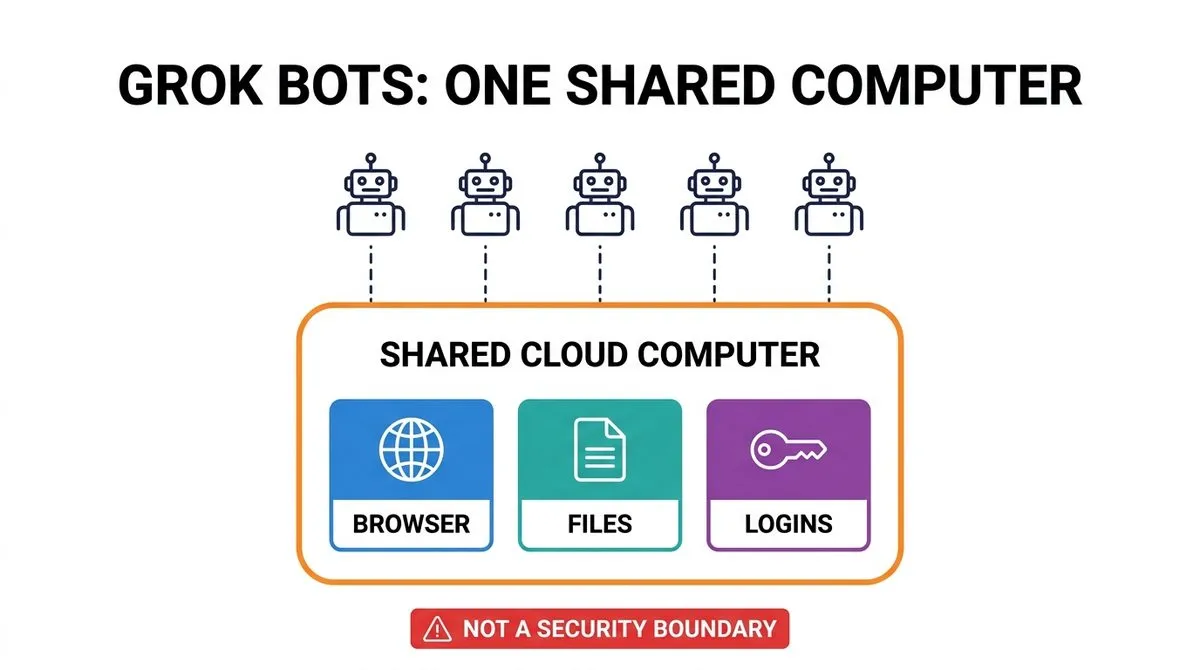
כל הבוטים בחשבון חולקים מחשב ענן אחד
המחשב משויך לחשבון המשתמש שלכם, לא לבוט מסוים. עוגיות דפדפן והתחברויות פעילות משותפות, הקבצים גלויים לכל בוט, והרשאות שורת הפקודה משותפות. בוט אחד יכול להמשיך בדיוק מאיפה שבוט אחר עצר.
נכון שכל בוט מקבל מסך משלו על אותו מחשב, אבל התיעוד מנסח את זה בחדות: המסכים הם משטחי עבודה נפרדים, לא גבולות אבטחה נפרדים.
התרגום המעשי: אם שמתם התחברות או קובץ על המחשב הזה, תניחו שכל הבוטים בחשבון יכולים להשתמש בהם. חיברתם בוט אחד לתיבת המייל שלכם, וכל שאר הבוטים ירשו את ההתחברות. זה נכון גם לגבי מחברים: מחבר שמותקן הוא ברמת החשבון, ולא מבודד לבוט אחד.
איפה הקבצים יושבים
יש תיקיית עבודה משותפת אחת, ובה מומלץ לשמור קבצי פרויקט קבועים:
/workspaceבוטים קוראים קבצים שבוטים אחרים שמרו שם. זו התכונה, לא הבאג. פשוט תדעו את זה לפני שאתם מורידים לשם דוח שכר או מסמך לקוחות.
האזהרה שxAI כתבו בעצמם
בעמוד האבטחה הרשמי מופיע סעיף שנקרא הבנת גבול המחשב המשותף. השורה הראשונה בו היא הוראה מפורשת:
“Do not use separate Bots as a security boundary.”
כלומר: אל תפרידו בוטים כדי ליצור הפרדת אבטחה. זה לא עובד, ולא לשם זה הם נועדו. יחד עם השורה הזו מופיעות שלוש הנחיות תפעוליות:
- התנתקו משירות ברגע שהוא כבר לא אמור להיות זמין.
- מחקו קבצים רגישים זמניים מיד כשהעבודה הסתיימה.
- מחקו מחבר או בטלו את ההרשאה שלו במערכת המקור כשהגישה כבר לא נחוצה.
מודל האישורים: איך שומרים על השליטה
הבוטים לא אמורים לעשות הכל לבד. יש ארבעה מנגנוני שליטה, ורובם כבויים או רפויים כברירת מחדל. שווה להשקיע עשר דקות ולסדר אותם.
1. תגדירו את הגבול בתוך הבקשה עצמה
הדרך הפשוטה ביותר היא לכתוב את תנאי העצירה בתוך ההנחיה. במקום לבקש שישלח מייל ללקוחות, בקשו שיכין טיוטה ויעצור לפני שליחה. התיעוד מציין רשימת פעולות שתמיד כדאי לעצור לפניהן:
- שליחת הודעות או הזמנות
- פרסום תוכן
- רכישות והעברות כספיות
- מחיקה או דריסה של מידע
- שינוי הרשאות
- שינויים בסביבת ייצור
- אישור תנאים משפטיים
נקודה שקל לפספס
אישור שולט בפעולה המוצעת בלבד. הוא לא מבטל עבודה שכבר בוצעה. אם הבוט כבר מחק משהו וביקש אישור להמשיך, האישור לא יחזיר את מה שנמחק.
2. תקראו את כרטיס האישור לפני שאתם מאשרים
כשבוט מבקש אישור, השיחה מציגה את הפעולה המוצעת ואת הנתונים שלה. בדקו את היעד, את ההיקף ואת הערכים. בדסקטופ יש שלוש אפשרויות: אישור חד פעמי, דחייה, ואישור תמיד שגם שומר כלל תואם. באייפון יש שתיים בלבד: אישור חד פעמי או דחייה.
כלל אצבע: אם אתם לא מזהים מה בדיוק הפעולה עומדת לעשות, אל תאשרו. בקשו מהבוט להסביר במילים פשוטות או להכין טיוטה קודם.
3. Auto Review: כללי אישור אוטומטיים
זה נמצא בהגדרות:
Settings -> General -> Auto-reviewיש שני סוגי כללים. כללי Require Approval עוצרים תמיד פעולות תואמות. כללי Always Allow מאפשרים לפעולה לעבור, אבל רק אם הבדיקה האוטומטית לא מצאה סיבה אחרת לעצור. אם שני סוגי הכללים מתאימים לאותה פעולה, החסימה מנצחת.
כללים טובים נראים ככה: דרוש אישור לפני שליחת כל מייל חיצוני. דרוש אישור לפני שינוי דשבורד ייצור. אפשר תמיד הרצה של פקודת סטטוס בתיקיית דוחות מסוימת.
כללים גרועים נראים ככה: אפשר הכל בדפדפן. התיעוד מזהיר במפורש מכללים רחבים כאלה, ומדגיש שהבדיקה האוטומטית מבוססת מודל ולכן היא משלימה עקרון הרשאה מינימלית, לא מחליפה אותו.
מלכודת סנכרון
כללי Auto-review אישיים נשמרים על הדסקטופ הנוכחי ומסונכרנים למחשב הענן שלו. אם התקנתם את Grok Bot על מחשב נוסף, תצטרכו לוודא את הכללים שם בנפרד.
4. סיסמאות וקודים: לעולם לא בצ’אט
לסיסמאות, מפתחות גישה, קודי אימות דו שלביים, קאפצ’ות ואישורי תשלום יש תהליך נפרד. אתם מבצעים את השלב הרגיש בעצמכם:
- פותחים את מסך המחשב של הסוכן (
Agent Computer) - לוקחים שליטה
- משלימים את השלב הרגיש בעצמכם
- מחזירים שליטה ואומרים לבוט להמשיך
אל תשלחו סיסמה או קוד חד פעמי בצ’אט רגיל. יש גם מנגנון בקשת סוד מאובטח, שבו הערך מוסתר, לא נשמר בתמליל ולא מוצג למודל. חשוב לדעת שהתיעוד מציין שזה לא מנהל סיסמאות לכל מטרה.
גישה למחשב המקומי שלכם
זו ההגדרה שהכי כדאי לשנות מיד אחרי ההתקנה. היא נמצאת ב:
Settings -> General -> Agent -> Execution on Local Computer| אפשרות | מה זה אומר |
|---|---|
Always require approval | ברירת המחדל. הבוט שואל אתכם לפני כל פעולה על המחשב שלכם. |
Are always allowed | הבוט פועל על המחשב המקומי בלי לשאול. לא מומלץ. |
Are never allowed | הבוט לא נוגע במחשב שלכם בכלל. זו ההמלצה של התיעוד, אלא אם לבוט יש סיבה ספציפית לעבוד על הקבצים המקומיים שלכם. |
שימו לב שההגדרות האלה נוגעות רק למחשב המקומי שלכם. הן לא מונעות מהבוט להשתמש במחשב הענן שלו, שם הוא ממילא עובד רוב הזמן.
מחקתם בוט? זה לא באמת נמחק
זה הפרט שכמעט אף אחד לא שם לב אליו. מחיקת בוט מסירה את הפרופיל הפעיל שלו, את השיחה ואת הרוטינות שבבעלותו. אבל הקבצים והסשנים על המחשב המשותף פשוט נשארים שם.
מחיקת בוט לא מוחקת את מה שהוא השאיר
התיעוד קובע במפורש שמחיקת בוט לא מסירה קבצים או סשנים של דפדפן מהמחשב המשותף. שמירת מידע בצד השרת ומחיקת חשבון כפופות לתנאים החלים.
והערה נוספת: הסתרת בוט היא לא מחיקה ולא צעד אבטחה. בוט מוסתר ממשיך לרוץ, והרוטינות שלו ממשיכות לעבוד.
ניקוי אמיתי: ששת השלבים
כשפרויקט או התחברות כבר לא אמורים להיות זמינים, התיעוד מגדיר תהליך ידני בן שישה שלבים. אין כפתור אחד שעושה את זה בשבילכם.
| שלב | מה עושים |
|---|---|
| 1 | משהים או מוחקים את הרוטינות הקשורות. |
| 2 | מתנתקים מהאתרים על המחשב המשותף, אחד אחד. |
| 3 | מסירים את המחברים ומבטלים את ההרשאה שלהם במערכת המקור עצמה. |
| 4 | מוחקים קבצי פרויקט רגישים מתיקיית העבודה המשותפת. |
| 5 | מסתירים או מוחקים בוטים שכבר לא אמורים להופיע. |
| 6 | משתמשים בתהליך הגדרות החשבון אם צריך למחוק את החשבון עצמו. |
השלב הכי מייגע הוא מספר 2. אין כפתור התנתקות גורף. אתם נכנסים לדפדפן של מחשב הענן ומתנתקים מכל אתר בנפרד. תתכננו לזה זמן.
הרשאה מינימלית: איך מגדירים נכון מההתחלה
התיעוד מקדיש סעיף שלם לעקרון ההרשאה המינימלית. אלה ההמלצות, והן קצרות מספיק כדי פשוט לעבוד לפיהן:
- חברו רק את הכלים שהתהליך באמת צריך.
- השתמשו בחשבונות שירות מוגבלים כשמערכת המקור תומכת בזה, במקום בחשבון האישי שלכם.
- התחילו ממשימות קריאה בלבד ומטיוטות.
- השאירו שליחה, פרסום, רכישה, מחיקה ושינויי ייצור מאחורי אישור.
- עברו על המחברים המותקנים והרוטינות הפעילות באופן קבוע.
- השהו רוטינה כשמערכת המקור שלה או התהליך הצפוי משתנים.
- שמרו לינקים למקורות ויומן פעולות להחלטות חשובות.
מחברים: איך מוסיפים ואיך מבטלים
מחברים נותנים לבוט דרך מסודרת לעבוד מול שירותים נתמכים, והם עדיפים על קליקים באתר כי הם אמינים יותר. באפליקציה הנוכחית הם מופיעים תחת Plugins. התהליך:
- פותחים את ההגדרות ונכנסים ללשונית התוספים.
- מדפדפים במחברים הזמינים ובוחרים הוספה.
- משלימים אימות בדפדפן אם מתבקש.
- בצ’אט מצרפים את המחבר למשימה עם סימן שטרודל, ומפנים לסקיל שמור עם לוכסן.
מחברים הם ברמת החשבון
מחבר שהתקנתם זמין לכל הבוטים בחשבון ולא מבודד לבוט אחד. וכשאתם מבטלים גישה, זכרו לבטל את ההרשאה גם במערכת המקור עצמה, לא רק להסיר את התוסף מהאפליקציה.
הפרט המוזר: התיעוד מדבר על Cursor
זה מפתיע ולכן שווה להסביר בדיוק. בעמוד האבטחה הרשמי של xAI יש סעיף שנקרא הגדרות חשבון ומידע של Cursor. התיעוד מציין שם, שחור על גבי לבן, כמה דברים:
- Grok Bot משתמש באימות ובהגדרות מידע של חשבון Cursor.
- המוצר דורש אחסון מידע ולא תומך במצב פרטיות מדור קודם.
- בחירות פרטיות ושיתוף מידע מנוהלות דרך הגדרות חשבון Cursor.
- ביטול הסכמה לאימון מודלים נקבע לפי הגדרות החשבון והפרטיות של Cursor.
- מחיקת חשבון ושמירת מידע בצד השרת כפופות לתנאים של Cursor.
גם כפתור ההתחברות עצמו נקרא התחברות עם Cursor, וגם ניהול הארגון מתבצע מהדשבורד של Cursor. במילים אחרות: הזהות, החשבון, הפרטיות והחיוב שלכם ב-Grok Bot עוברים דרך Cursor. התיעוד לא מסביר את מערכת היחסים העסקית בין החברות, אז גם אנחנו לא נשער.
למה זה משנה לכם: אם אתם בודקים מדיניות פרטיות לפני שאתם מחברים מייל או CRM, אתם צריכים לקרוא את המדיניות של Cursor, לא רק את זו של xAI.
לארגונים ולמנהלי מערכת
אם אתם מכניסים את זה לחברה, יש כמה דברים שחייבים לדעת לפני:
- כל מחשב הוא מכונה וירטואלית מנוהלת בלינוקס, ייעודית לחבר צוות אחד, והבוט רץ כמשתמש ללא הרשאות מנהל.
- כל הבוטים של אותו חבר צוות חולקים מחשב אחד. סודות, סשנים והרשאות חלים על החבר כולו, לא על בוט בודד.
- מנהלי ארגון יכולים להגביל הרצה על המחשב המקומי ולספק הגדרה מנוהלת. מה שזמין תלוי בתוכנית ובשלב ההטמעה.
- מצב פרטיות מדור קודם חוסם את Grok Bot לחלוטין.
- אפשר לנהל מדיניות MCP: לחסום גלובלית, להגדיר רשימות היתר ואיסור, ולקבוע אם חברי צוות יכולים להוסיף שרתים משלהם.
- אין עדיין תקרת הוצאה ייעודית למוצר, ואין עדיין תצוגת ביקורת של פעולות הבוטים. אלה פערים אמיתיים שצריך לפצות עליהם עם כללי צוות ובדיקה אוטומטית.
- אין בורר מודל, לא לחברי צוות ולא למנהלים. בחירת המודל מנוהלת לגמרי על ידי המוצר.
צ’קליסט: עשר דקות שיחסכו לכם הרבה כאב ראש
| פעולה | |
|---|---|
| 1 | הפסיקו לחשוב על בוטים נפרדים כעל הפרדה. מחשב אחד לכל החשבון, נקודה. |
| 2 | שנו את ההרצה על המחשב המקומי לאף פעם, אלא אם יש סיבה ספציפית. |
| 3 | אל תקלידו לעולם סיסמה או קוד חד פעמי בצ’אט. קחו שליטה על מסך הסוכן. |
| 4 | כתבו את תנאי העצירה בתוך הבקשה עצמה, לא רק בהגדרות. |
| 5 | הגדירו כללי אישור צרים לשליחת מיילים ולשינויי ייצור. הימנעו מכללים גורפים. |
| 6 | התקנתם על מחשב שני? בדקו שם את כללי האישור מחדש. הם לא עוברים לבד. |
| 7 | חברו רק את מה שצריך, ועדיף עם חשבון שירות מוגבל ולא עם החשבון האישי. |
| 8 | התחילו כל בוט חדש במשימות קריאה בלבד לפני שנותנים לו הרשאות כתיבה. |
| 9 | סיימתם עבודה רגישה? התנתקו מהשירות ומחקו את הקבצים הזמניים מיד. |
| 10 | בסיום פרויקט הריצו את כל ששת שלבי הניקוי. מחיקת הבוט לבדה לא מספיקה. |
| 11 | עברו על המחברים והרוטינות הפעילות אחת לתקופה. השהו רוטינה כשהמערכת שלה משתנה. |
| 12 | התייחסו להרצת בדיקה כאל ייצור. היא מבצעת פעולות אמיתיות. |
לינקים רשמיים
- עמוד האבטחה המרכזי, זה שממנו הגיעו רוב הציטוטים כאן: docs.x.ai/grok-bot/approvals-security-and-privacy
- סקירה כללית של המוצר: docs.x.ai/grok-bot/overview
- המחשב והאפליקציות, כולל הסעיף על המחשב המשותף: docs.x.ai/grok-bot/computer-and-apps
- סקילים, רוטינות ואוטומציות: docs.x.ai/grok-bot/skills-routines-and-automations
- צוותים וארגונים: docs.x.ai/grok-bot/teams-and-enterprises
- שאלות נפוצות: docs.x.ai/grok-bot/faq
- מדיניות הפרטיות שהתיעוד מפנה אליה: cursor.com/privacy
- כל הנתונים במדריך הזה נלקחו מהתיעוד הרשמי כפי שהיה זמין באוגוסט 2026. מוצר חדש משתנה מהר, אז שווה לבדוק את עמוד האבטחה שוב לפני שאתם מחברים משהו רגיש.
