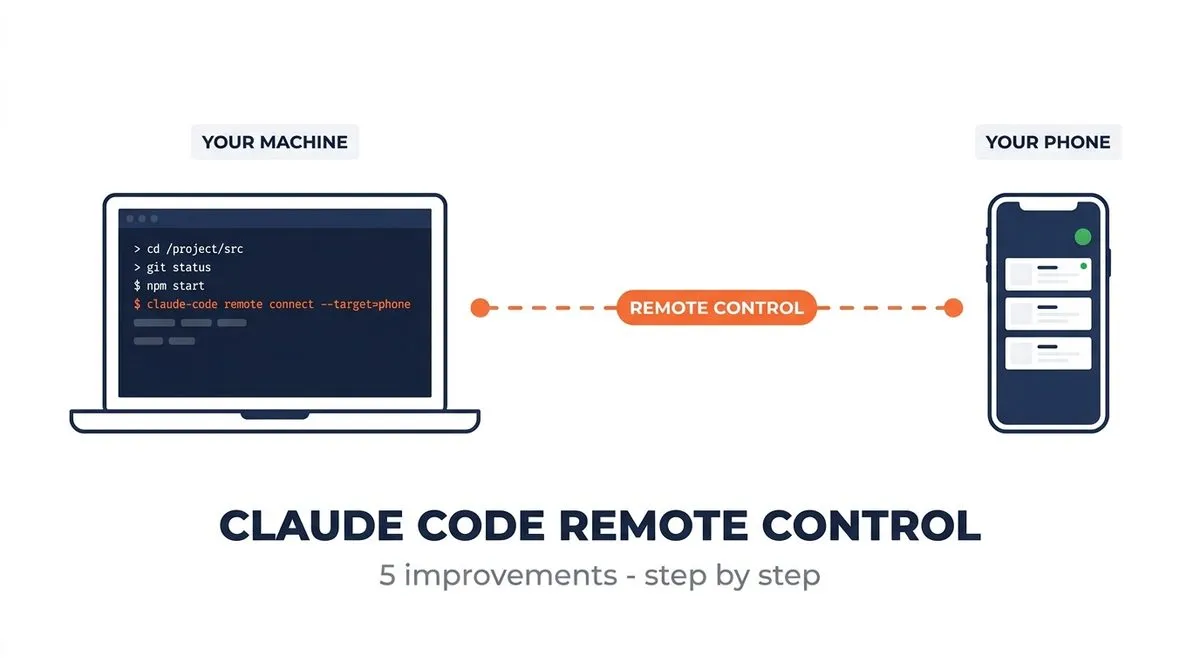
מה זה Remote Control
Remote Control הוא חיבור בין סשן Claude Code שרץ על המחשב שלכם לבין claude.ai/code או אפליקציית Claude בטלפון. מתחילים משימה ליד השולחן, וממשיכים אותה מהספה, מהאוטו או מכל דפדפן אחר.
הנקודה החשובה: Claude ממשיך לרוץ מקומית אצלכם כל הזמן. הקוד, הקבצים, שרתי ה-MCP וההגדרות של הפרויקט נשארים על המחשב שלכם. הטלפון הוא רק המסך והמקלדת.
ב-21 באוגוסט 2026 אנתרופיק שחררו חמישה שיפורים ל-Remote Control, אחרי שזאת הייתה הבקשה הכי גדולה מהמשתמשים בחודש שלפני. המדריך הזה עובר עליהם ואז מראה בדיוק איך מפעילים את זה.
חמשת השיפורים החדשים
| # | השיפור | מה זה אומר בפועל |
|---|---|---|
| 1 | פתיחת סשן חדש מהטלפון | כל מחשב שמריץ claude remote-control מופיע ככרטיס מכשיר בראש טאב Code. לוחצים, בוחרים תיקייה, והסשן נפתח על המחשב הזה. |
| 2 | סנכרון בזמן אמת | חידוש סשן במחשב מעביר את הטלפון לסשן החי במקום לארכב אותו. כשסוגרים את Claude Code, הטלפון מציג Offline תוך שניות במקום להשאיר סשן מת ברשימה. |
| 3 | התחברות מחדש אוטומטית | נפילת חיבור מתאוששת לבד. סגרתם לפטופ לרגע או החלפתם רשת, זה מתחבר מחדש בלי שתעשו כלום. |
| 4 | סנכרון מודל ורמת effort | בחירת מודל או רמת effort מהטלפון חלה על הסשן שרץ במחשב, ולהפך. בנוסף, סשנים כבדים נפתחים הרבה יותר מהר ב-iOS. |
| 5 | פקודות סלאש מהטלפון | clear/ מאפס את התצוגה בטלפון, compact/ מציג סימון קומפקציה, ו-diff/ פותח גיליון diff מובנה של המערכת. |
מה צריך לפני שמתחילים
- מנוי Pro, Max, Team או Enterprise. מפתחות API לא נתמכים.
- בארגוני Team ו-Enterprise: בעלים צריך להדליק את המתג של Remote Control בהגדרות האדמין של Claude Code.
- התחברות דרך claude.ai. אם עוד לא התחברתם, הריצו claude ואז login/ בתוך הסשן.
- בלי ANTHROPIC_API_KEY במשתני הסביבה. אם הוא מוגדר, בטלו אותו.
- בלי ANTHROPIC_BASE_URL שמצביע על שרת אחר מ-api.anthropic.com. שער LLM או פרוקסי חוסמים את התכונה.
- Remote Control לא זמין דרך Amazon Bedrock, Google Cloud Agent Platform או Microsoft Foundry.
- בלי DISABLE_TELEMETRY, DO_NOT_TRACK, CLAUDE_CODE_DISABLE_NONESSENTIAL_TRAFFIC או DISABLE_GROWTHBOOK. כל אחד מהם מכבה את בדיקת הזמינות שהתכונה תלויה בה.
- הריצו claude בתיקיית הפרויקט לפחות פעם אחת ואשרו את דיאלוג האמון. אל תפעילו Remote Control מתיקיית הבית.
הפעלה שלב אחרי שלב
יש שלוש דרכים להתחיל, ובוחרים לפי מה שאתם צריכים.
דרך 1: מצב שרת (הכי מתאים לעבודה מהטלפון)
נכנסים לתיקיית הפרויקט ומריצים:
cd ~/projects/my-project
claude remote-control
התהליך נשאר פתוח בטרמינל ומחכה לחיבורים. הוא מציג כתובת סשן, ולחיצה על מקש הרווח מציגה קוד QR לסריקה מהטלפון. זה גם המצב היחיד שיודע להריץ כמה סשנים במקביל מאותו תהליך.
דגלים שימושיים למצב שרת:
| דגל | מה הוא עושה |
|---|---|
--name "My Project" | שם קבוע לסשן, כמו שהוא מופיע ברשימה ב-claude.ai/code. |
--spawn worktree | כל סשן מקבל git worktree משלו, כדי שסשנים מקבילים לא ידרסו אחד לשני קבצים. דורש ריפו של git. |
--capacity 8 | מספר הסשנים המקסימלי במקביל. ברירת המחדל היא 32. |
--continue | מחזיר את הסשן שהשרת האחרון בתיקייה הזאת התחיל איתו, במקום לפתוח סשן חדש. |
--verbose | מציג לוגים מפורטים של חיבורים וסשנים, שימושי כשמשהו לא מתחבר. |
דרך 2: סשן אינטראקטיבי רגיל עם Remote Control
אם אתם רוצים להמשיך להקליד גם בטרמינל וגם מהטלפון:
claude --remote-control
claude --rc "My Project"
השורה השנייה היא הקיצור, עם שם קבוע לסשן.
דרך 3: להדליק באמצע סשן קיים
כבר בתוך שיחה ורוצים להמשיך אותה מהטלפון? הפקודה הזאת לוקחת איתה את כל ההיסטוריה:
/remote-control
/rc My Project
בתוסף של VS Code מקלידים את אותה פקודה בתיבת הפרומפט. באנר עם סטטוס החיבור מופיע מעל התיבה.
להדליק אוטומטית בכל סשן
מריצים config/ בתוך Claude Code ומדליקים את Enable Remote Control for all sessions, או מוסיפים לקובץ ההגדרות האישי:
// ~/.claude/settings.json
{ "remoteControlAtStartup": true }
איך מתחברים מהטלפון
ברגע שסשן Remote Control פעיל, יש שלוש דרכים להגיע אליו:
- פותחים את כתובת הסשן בכל דפדפן, זה מוביל ישר לסשן ב-claude.ai/code.
- סורקים את קוד ה-QR שמוצג ליד הכתובת, זה נפתח ישירות באפליקציית Claude.
- פותחים את אפליקציית Claude, נכנסים לטאב Code, ומוצאים את הסשן ברשימה. סשני Remote Control מסומנים באייקון מחשב ובנקודה ירוקה כשהם מחוברים.
החידוש הגדול: בראש טאב Code יש עכשיו אזור Devices. כל מחשב שמריץ claude remote-control מופיע שם ככרטיס. לוחצים על הכרטיס, בוחרים תיקייה, והסשן נפתח על המחשב הזה, בלי לגעת במחשב בכלל.
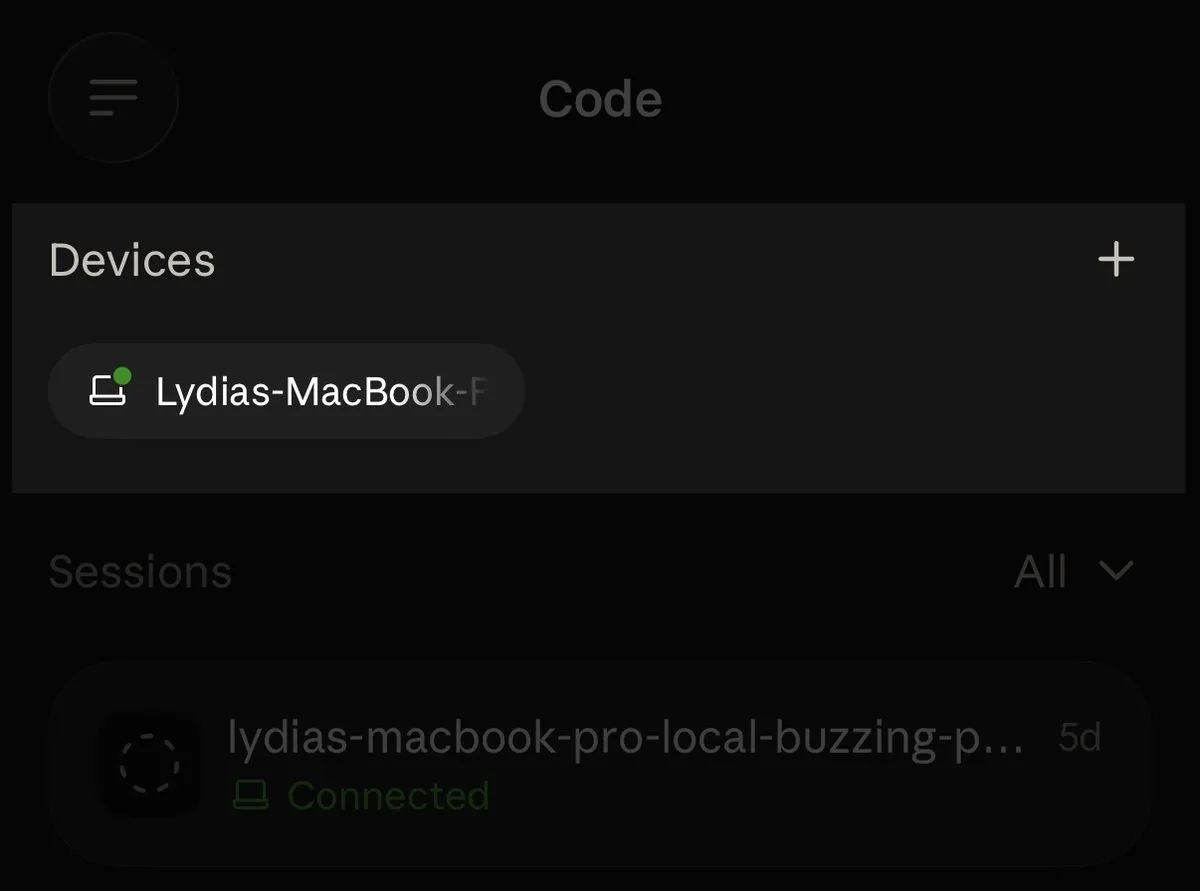
אזור Devices בראש טאב Code, עם כרטיס מכשיר מחובר ונקודת סטטוס ירוקה. מקור: ההודעה הרשמית של ClaudeDevs@
אין לכם עדיין את האפליקציה? הריצו mobile/ בתוך Claude Code והוא יציג קוד QR להורדה ל-iOS או ל-Android.
פקודות סלאש שעובדות מהטלפון
לא כל הפקודות עוברות. אלה שכן, ואיך הן מתנהגות שם:
| פקודה | מה קורה בטלפון |
|---|---|
/clear | מאפס את השיחה, וגם את התצוגה בכל מכשיר מחובר. |
/compact | מציג את התקדמות הקומפקציה ואז סימון של הנקודה שבה השיחה כווצה. |
/diff | פותח גיליון diff מובנה של המערכת, קריא הרבה יותר מטקסט בטרמינל. |
/model, /effort | מעבירים ערך כארגומנט במקום בורר: model sonnet/ או effort high/. הבחירה חלה על הסשן שרץ במחשב. |
/context, /usage, /recap | פקודות טקסט רגילות, מחזירות את הפלט שלהן לתצוגה בטלפון. |
/mcp | מהאפליקציה מחזירה סיכום טקסטואלי של סטטוס השרתים. תת-הפקודות reconnect, enable ו-disable עובדות משתיהן. |
/config | מהאפליקציה מקבלת key=value כדי לשנות הגדרה. בלי ארגומנט מחזירה את רשימת המפתחות. |
/plugin, /resume | מקומיות בלבד. עובדות רק מהטרמינל, גם עם ארגומנט. |
התראות פוש לטלפון
כש-Remote Control פעיל, Claude יכול לשלוח לכם התראה לטלפון, בדרך כלל כשמשימה ארוכה הסתיימה או כשהוא צריך החלטה כדי להמשיך. אפשר גם לבקש את זה מפורשות בפרומפט: “תודיע לי כשהטסטים נגמרים”.
- מתקינים את אפליקציית Claude ל-iOS או ל-Android.
- מתחברים עם אותו חשבון ואותו ארגון שבהם אתם משתמשים בטרמינל.
- מאשרים את בקשת ההתראות של מערכת ההפעלה.
- בטרמינל מריצים config/ ומדליקים Push when Claude decides, Push when actions required, או שניהם.
לא מקבלים התראות? אם config/ מציג No mobile registered, פתחו את האפליקציה בטלפון כדי לרענן את הטוקן. ב-iOS מצבי Focus וסיכומי התראות יכולים לעכב, וב-Android כדאי להוציא את Claude מאופטימיזציית הסוללה.
טיפים
- רוצים כמה סשנים במקביל בלי שידרסו אחד לשני קבצים? הריצו את השרת עם spawn worktree— וכל סשן יקבל git worktree משלו.
- תנו שם לסשן עם name— או rename/. אחרת השם נוצר אוטומטית מהשם של המחשב, למשל myhost-graceful-unicorn, וקשה למצוא אותו ברשימה.
- מפעילים דרך SSH על מכונה מרוחקת? הריצו את זה בתוך tmux או screen, אחרת ניתוק ה-SSH הורג את התהליך והסשן יורד.
- הקלדת @ באפליקציה משלימה נתיבי קבצים מהפרויקט המקומי שלכם, בדיוק כמו בטרמינל.
- אפשר לשלוח פרומפט מהטלפון באמצע תור שעדיין רץ, Claude יתייג אותו בתור וישמור אותו בתמלול אחרי שהתור נגמר.
- סוכנים ותהליכי workflow שרצים ברקע מוצגים גם במכשיר, ואפשר לעצור אותם משם, זה יעצור אותם גם על המחשב.
- אם אתם ליד המחשב, Claude מדלג על התראות פוש. אפשר להרחיב את זה לכל מצב שבו המסך פתוח דרך CLAUDE_CLIENT_PRESENCE_FILE.
מגבלות ותקלות נפוצות
- התהליך המקומי חייב להישאר חי. סוגרים טרמינל או יוצאים מ-VS Code, הסשן יורד ל-Offline תוך שניות.
- סשן אינטראקטיבי אחד תומך בחיבור מרוחק אחד. לכמה סשנים במקביל מאותו תהליך צריך מצב שרת.
- נפילת רשת ממושכת: במצב שרת התהליך מוותר אחרי כעשר דקות וצריך להריץ אותו שוב. בסשן אינטראקטיבי הוא ממשיך לנסות ומתחבר לבד כשהרשת חוזרת.
- “Remote Control requires a claude.ai subscription”, אתם לא מחוברים דרך claude.ai. הריצו claude auth login ובחרו באפשרות של claude.ai, ואם ANTHROPIC_API_KEY מוגדר בטלו אותו קודם.
- תמלול השיחה נשמר בשרתי אנתרופיק כל עוד Remote Control מחובר, זה מה שמאפשר את הסנכרון בין המכשירים ואת ההתאוששות מניתוק. הרצת הקוד והגישה לקבצים נשארות על המחשב שלכם.
לינקים
- התיעוד הרשמי: code.claude.com/docs/en/remote-control
- ההודעה הרשמית על חמשת השיפורים: x.com/ClaudeDevs
- רשימת הסשנים בדפדפן: claude.ai/code
- אפליקציית Claude ל-iOS ול-Android
