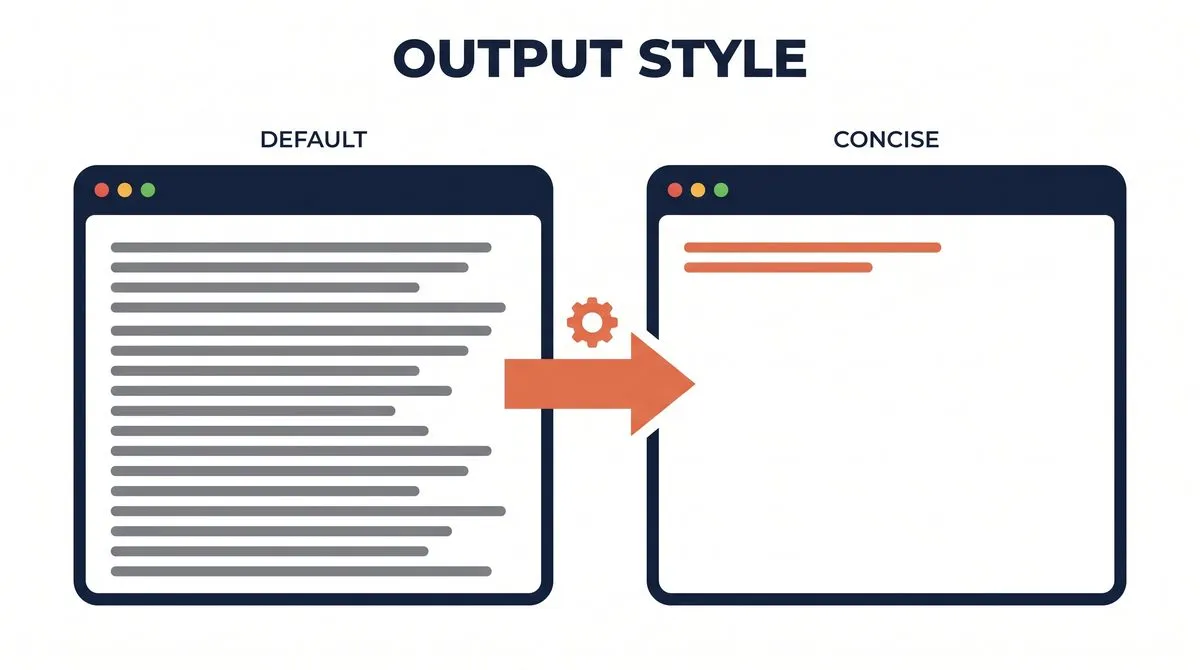
מה זה Output Style
קלוד קוד מגיע עם הוראות מערכת קבועות שמכתיבות איך הוא עונה לכם, כמה הוא מסביר, כמה הוא מקדים, ובאיזה סדר הוא מציג את הדברים. Output Style הוא המנגנון שמאפשר לכם לשנות את ההוראות האלה.
זה משנה איך קלוד עונה, לא מה הוא יודע ולא כמה טוב הוא עובד. המשימה מתבצעת באותה יסודיות: רק הדיווח עליה נראה אחרת.
המצב החדש: Concise
ב-20 באוגוסט 2026, בגרסה 2.1.237, אנתרופיק הוסיפו מצב מובנה חדש בשם Concise.
זה מה שכתוב ביומן השינויים הרשמי:
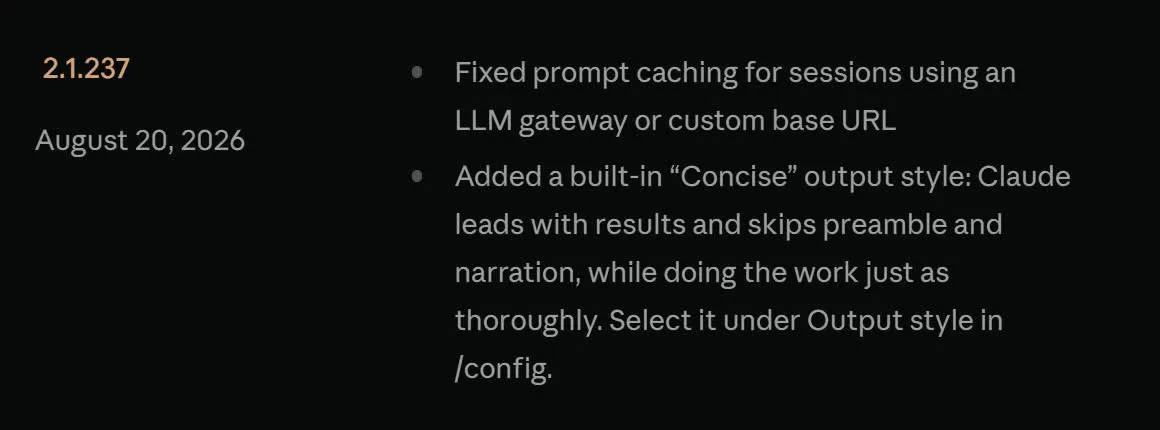
יומן השינויים הרשמי של קלוד קוד, גרסה 2.1.237
מה זה עושה בפועל
- קלוד פותח בתוצאה במקום לבנות אליה לאורך פסקאות
- הוא מדלג על הקדמות ועל תיאור מה הוא עומד לעשות
- התשובות קצרות משמעותית כברירת מחדל
- פירוט מלא עדיין זמין: פשוט מבקשים אותו
שימו לב: זה לא הופך את קלוד לעצלן. הוא מבצע את אותה עבודה, קורא את אותם קבצים ומריץ את אותן בדיקות. מה שהשתנה זה כמה טקסט הוא מייצר סביב זה.
איך מפעילים: שתי דרכים
דרך 1: דרך התפריט (הכי מהיר)
בטרמינל, בתוך סשן של קלוד קוד, מריצים:
/configנפתח תפריט הגדרות. עוברים ללשונית Config, גוללים לשורה Output style, ובוחרים Concise.
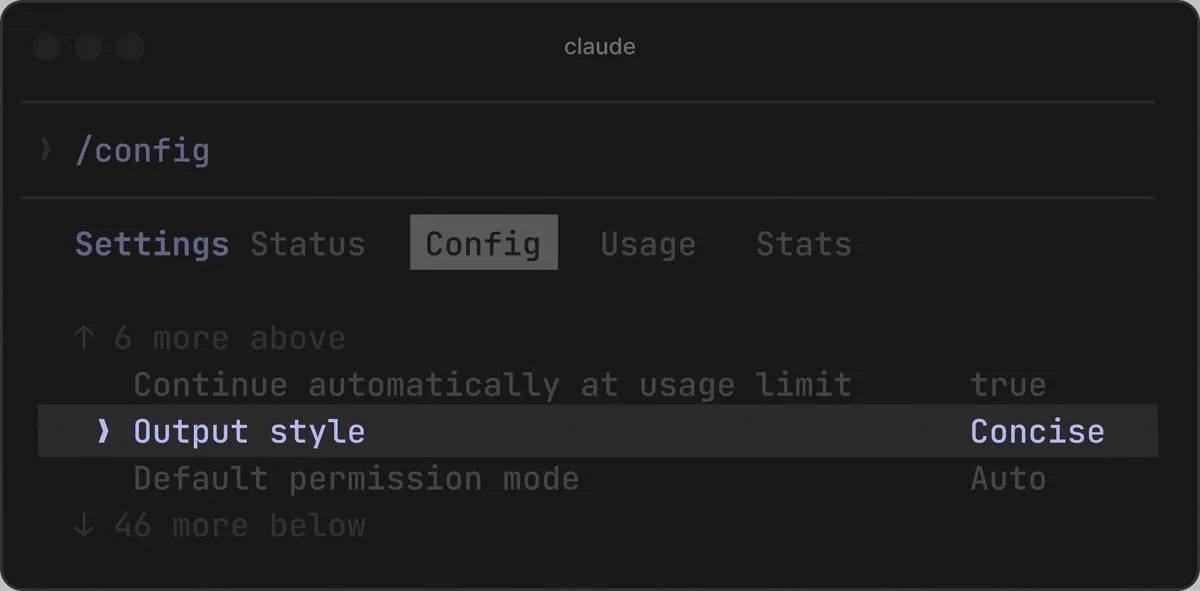
המסך כפי שאנתרופיק פרסמו אותו, השורה Output style עם הערך Concise
הבחירה נשמרת בקובץ .claude/settings.local.json של הפרויקט שאתם נמצאים בו.
דרך 2: ישירות בקובץ ההגדרות
אם אתם רוצים שזה יחול על כל הפרויקטים, או שאתם מעדיפים לערוך קבצים, מוסיפים את השדה הזה:
{
  "outputStyle": "Concise"
}
לאיזה קובץ להוסיף: תלוי בהיקף שאתם רוצים:
| הקובץ | על מה זה חל |
|---|---|
~/.claude/settings.json | כל הפרויקטים שלכם, בכל מקום במחשב |
.claude/settings.json | הפרויקט הנוכחי, ומשותף לכל מי שעובד עליו בגיט |
.claude/settings.local.json | הפרויקט הנוכחי, רק אצלכם. זה מה שהתפריט כותב |
הדבר שהכי מבלבל: זה לא נכנס לתוקף מיד
ה-Output Style הוא חלק מהוראות המערכת, וקלוד קוד קורא אותן פעם אחת בתחילת הסשן.
כלומר אם תשנו את המצב באמצע שיחה, שום דבר לא ישתנה. צריך אחד משניים:
- להריץ
/clearכדי לאפס את השיחה - לפתוח סשן חדש
רוב האנשים שמדווחים ש’זה לא עובד’ פשוט לא עשו את זה.
כל המצבים המובנים
Concise הוא לא היחיד. אלה כל המצבים שמגיעים מוכנים:
| המצב | מה הוא עושה |
|---|---|
| Default | ברירת המחדל. הוראות ההנדסה הרגילות של קלוד קוד |
| Concise | פותח בתוצאה, מדלג על הקדמות, תשובות קצרות. פירוט מלא לפי בקשה |
| Proactive | מבצע מיד, מניח הנחות סבירות במקום לעצור ולשאול, מעדיף פעולה על תכנון |
| Explanatory | מוסיף ‘תובנות’ לימודיות תוך כדי העבודה, למה נבחרה גישה מסוימת |
| Learning | לימוד תוך כדי עשייה. משאיר לכם סימוני TODO(human) בקוד כדי שתשלימו בעצמכם |
Explanatory ו-Learning מייצרים תשובות ארוכות יותר מברירת המחדל, זו המטרה שלהם. Concise הוא הכיוון ההפוך.
בונים מצב משלכם
אם אף אחד מהמצבים המובנים לא מתאים, אפשר לכתוב אחד. זה קובץ מרקדאון פשוט.
שומרים אותו באחד משלושה מקומות:
~/.claude/output-styles: זמין לכם בכל פרויקט.claude/output-styles: רק בפרויקט הזה- בתיקיית ההגדרות המנוהלת של הארגון
המבנה: כותרת עם מטא-דאטה, ואחריה ההוראות שיתווספו להוראות המערכת.
---
name: Diagrams first
description: Lead every explanation with a diagram
keep-coding-instructions: true
---

When explaining code, architecture, or data flow,
start with a Mermaid diagram showing the structure,
then explain in prose.
השדה החשוב הוא keep-coding-instructions:
| הערך | מתי להשתמש |
|---|---|
true | אתם משנים רק את אופן התקשורת, וקלוד ממשיך לתכנת כרגיל |
false | ברירת המחדל. קלוד לא עושה פיתוח בכלל, למשל עוזר כתיבה או אנליסט נתונים |
שתי מגבלות ששווה להכיר
סוכנים לא מושפעים
ה-Output Style חל רק על השיחה הראשית. ל-subagent יש הוראות מערכת משלו, ולכן הוא ימשיך לענות כרגיל. היוצא מן הכלל הוא fork, הוא יורש את הוראות המערכת המלאות של ההורה.
הפקודה הישנה בוטלה
אם ראיתם מדריך שאומר להריץ /output-style, הפקודה הזו הוצאה משימוש בגרסה 2.1.73 והוסרה לגמרי ב-2.1.91. היום עובדים דרך /config או ישירות בקובץ.
בונוס: קלוד דסקטופ נפתח מהר יותר
עדכון קטן ונפרד שכדאי להכיר: אפליקציית הדסקטופ נפתחת עכשיו מהר יותר משמעותית מלפני חודש.
הסיבה המקורית: כשהאפליקציה רצה ברקע והחלון היה מוסתר, היא נכנסה למצב חיסכון והאטה את עצמה. עכשיו היא פועלת במהירות מלאה גם כשהחלון לא מולכם, כך שכשאתם חוזרים אליה, היא כבר מוכנה.
בדסקטופ, אגב, /config לא פותח את אותו תפריט כמו בטרמינל אלא את מסך ההגדרות של האפליקציה. כדי להגדיר שם Output Style, עורכים את הקובץ ידנית לפי הטבלה בפרק 3.
טיפים
- התחילו ברמת הפרויקט לפני שאתם מחילים על הכל, ככה תראו אם זה מתאים לכם
- אחרי כל שינוי:
/clearאו סשן חדש, אחרת לא תראו הבדל - אם אתם צריכים הסבר מלא על משהו ספציפי, פשוט תבקשו. Concise לא חוסם את זה
- לריצות לילה ארוכות שמסתיימות בסיכום, שם ההבדל הכי מורגש
- Concise מקצר גם את הטוקנים ביציאה, מה שאומר פחות שריפה של המכסה
- רוצים גם קצר וגם ללא שאלות באמצע, נסו את Proactive לצד הרשאות אוטומטיות
- אפשר לארוז Output Style בתוך פלאגין ולשתף אותו עם הצוות
לינקים
- התיעוד הרשמי של Output Styles: code.claude.com/docs/en/output-styles
- יומן השינויים של קלוד קוד: code.claude.com/docs/en/changelog
- ההכרזה הרשמית של אנתרופיק: @ClaudeDevs
- הורדת קלוד דסקטופ: code.claude.com/docs/en/desktop
