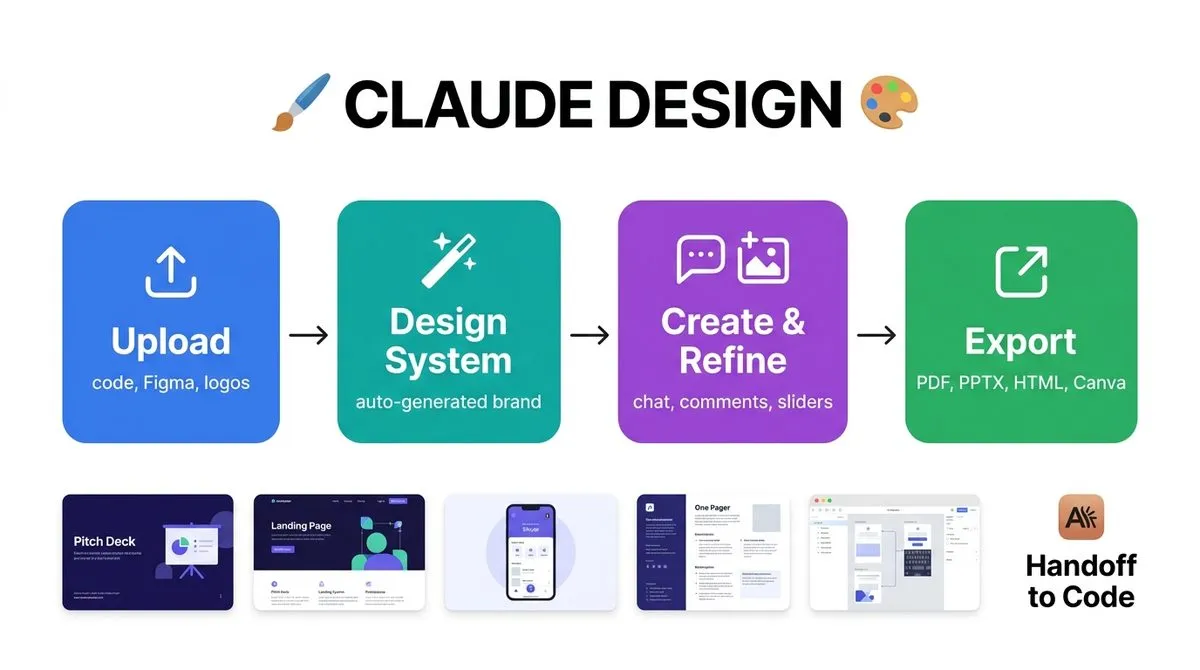
מה זה Claude Design
Claude Design הוא מוצר חדש של Anthropic Labs שהושק ב-17 באפריל 2026. הוא מאפשר ליצור עיצובים מקצועיים דרך שיחה עם Claude. מונע על ידי Claude Opus 4.7.
התוצאה היא לא תמונה סטטית, זה HTML חי, לחיץ, ניתן לבדיקה ולאינטראקציה.
זמין: claude.ai/design
מנויים: Pro, Max, Team, Enterprise (research preview)
מניה נפרדת ל-Design: לא נספר מהשימוש הרגיל שלכם
איפה מוצאים את זה
בתפריט הראשי של Claude (בסיידבאר משמאל), מופיע עכשיו לשונית Design מתחת ל-Code:
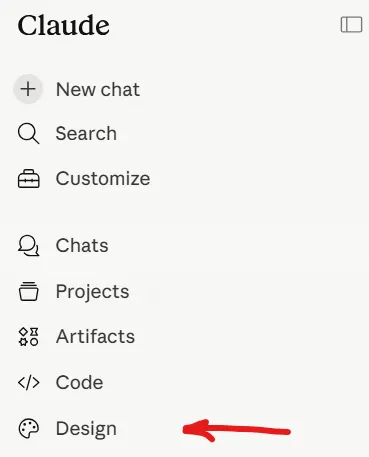
הסיידבאר של Claude: לחיצה על Design
סוגי תוצרים
כשנכנסים ל-Claude Design רואים 4 טאבים בצד שמאל למעלה:
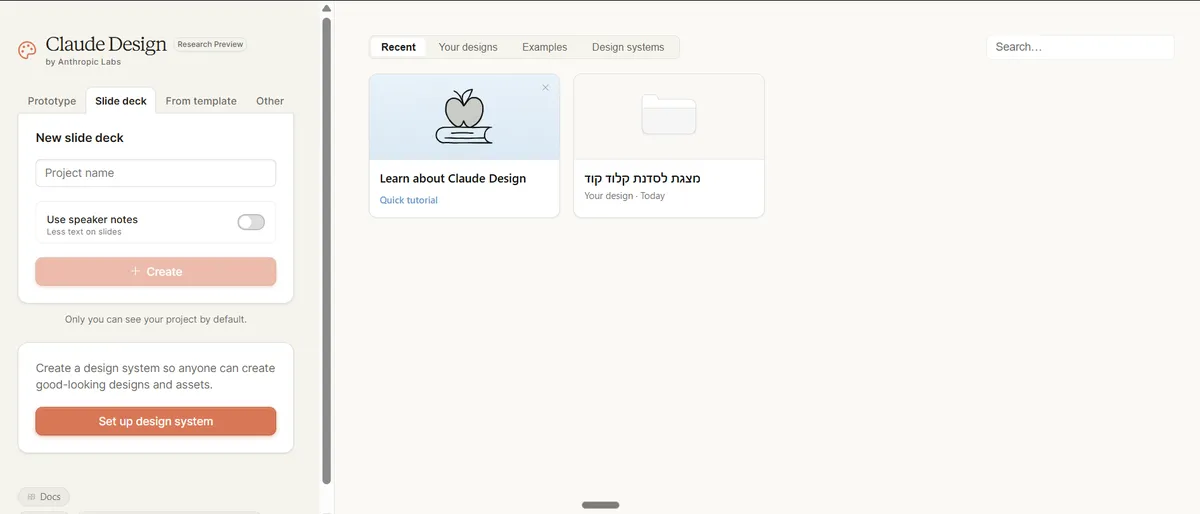
מסך בחירת סוג תוצר: Prototype, Slide Deck, From Template, Other
Prototype: פרוטוטייפים אינטראקטיביים
יוצר דפים אינטראקטיביים שאפשר ללחוץ עליהם ולבדוק. לא סתם תמונה: HTML חי.
- לנדינג פייג’ים מלאים
- דשבורדים ומסכי אדמין
- אפליקציות מובייל (onboarding, flow)
- wireframes ומוקאפים
- טפסים עם conditional logic
- אלמנטים מתקדמים: 3D, voice, video, shaders, צ’אטבוטים מובנים
Slide Deck: מצגות
מצגות מקצועיות עם עיצוב, גרפים ונקודות דיבור.
- pitch decks למשקיעים
- מצגות הדרכה וסדנאות
- סליידים מונפשים
- אפשרות speaker notes (פחות טקסט בשקפים)
- יצוא ל-PPTX לעריכה נוספת
From Template: מתבניות
גלריית תבניות מוכנות שאפשר להתחיל מהן ולהתאים. בטאב Examples בצד ימין יש 25+ דוגמאות.
Other: אחר
כל דבר אחר: סרטוני אנימציה, one-pagers, עמודי שיווק, באנרים, פוסטרים, דפי מידע, אינפוגרפיקות.
מסך היצירה
אחרי שבוחרים סוג תוצר, נפתח מסך היצירה:
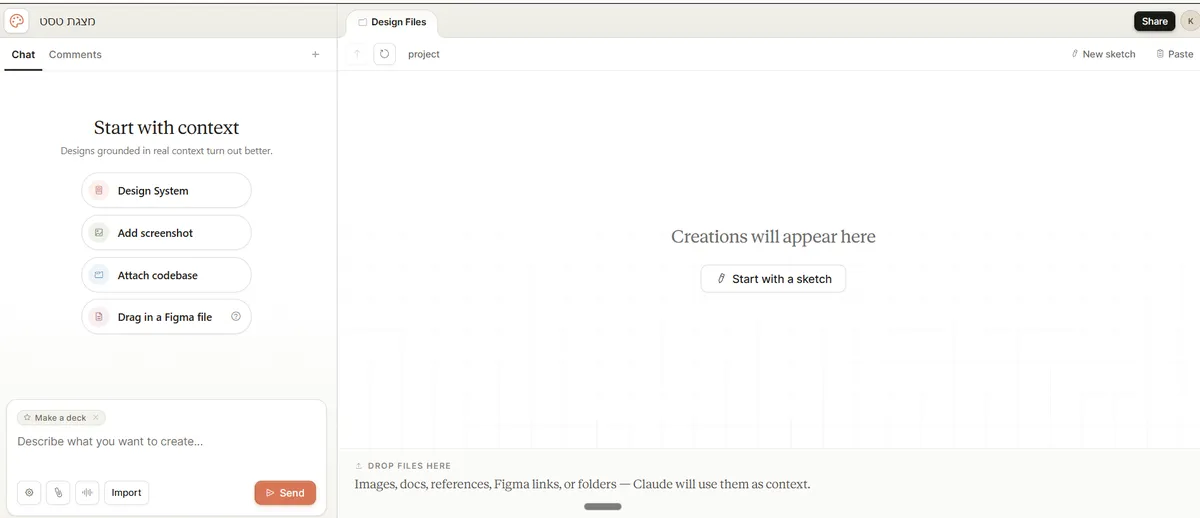
מסך היצירה: צ’אט משמאל, קנבס מימין
הממשק מפוצל לשניים:
- צד שמאל: צ’אט + הערות (Chat / Comments)
- צד ימין: קנבס, שם התוצרים מופיעים
Start with context: אפשרויות קלט
בצד שמאל של מסך היצירה יש 4 אפשרויות להוסיף הקשר:
| אפשרות | מה זה עושה |
|---|---|
| Design System | מגדיר את המותג שלכם: צבעים, פונטים, רכיבים. כל תוצר חדש ישתמש בזה אוטומטית |
| Add screenshot | מעלים צילומי מסך, wireframes, סקיצים, או מוצרים של מתחרים כהשראה |
| Attach codebase | מקשרים repo מ-GitHub: Claude קורא את הרכיבים והסגנונות הקיימים |
| Drag in a Figma file | גוררים קובץ .fig: Claude מנתח את העיצוב מקומית (בלי העלאה לשרת) |
בתחתית המסך יש גם אזור לגרירה של קבצים:
Images, docs, references, Figma links, or folders - Claude will use them as contextולמטה יש אפשרות Import + כפתורי מדיה (מצלמה, מיקרופון, הקלטת מסך).
Design System: המותג שלכם
השלב הראשון והכי חשוב. בתחתית מסך הבחירה (product types) יש כפתור Set up design system. לוחצים עליו ומעלים:
- GitHub repo: Claude קורא את הרכיבים והסגנונות
- קבצי Figma (.fig)
- לוגואים, פונטים, פלטת צבעים
- מסמכים (PPTX, PDF) שמשקפים את הסגנון
Claude מנתח אוטומטית:
- פלטת צבעים (primary, secondary, accent)
- טיפוגרפיה (פונטים, גדלים, משקלים)
- רכיבים (buttons, cards, navigation)
- דפוסי לייאוט (spacing, grid)
אחרי Published: כל פרויקט חדש ישתמש בזה אוטומטית. אפשר לנהל מספר design systems לכל ארגון.
שיפור ודיוק
| דרך | מתי להשתמש | דוגמה |
|---|---|---|
| צ’אט | שינויים רחבים: צבע, לייאוט, סקציות | “תחליף את הצבע לכחול” |
| Inline Comments | תיקונים נקודתיים על רכיב ספציפי | לחיצה על כפתור והערה |
| Sliders | spacing, צבע, לייאוט: בזמן אמת | Claude יוצר סליידרים מותאמים |
| עריכה ישירה | טקסט ישירות על הקנבס | לחיצה על טקסט ותקלידו |
יצוא
| פורמט | למה טוב |
|---|---|
PDF | לשליחה, הדפסה, ארכיון |
PPTX | עריכה נוספת ב-PowerPoint |
HTML | דף עצמאי, לחיץ וניתן לבדיקה |
Canva | לעריכה משותפת ושיתוף צוותי |
Claude Code | handoff bundle: המרה לקוד פרודקשן בפקודה אחת |
ZIP | הורדה של הכל |
URL | שיתוף דרך לינק פנימי בארגון |
שיתוף פעולה
- שיתוף דרך לינק: view only, comment, edit
- שיחות קבוצתיות עם צוות
- עריכה בזמן אמת עם מספר אנשים
- Enterprise: אדמין צריך להפעיל ב-Organization settings
למי זה מתאים
| תפקיד | איך זה עוזר |
|---|---|
| יזמים | pitch decks בלי לחכות למעצב או לעיכוב |
| מנהלי מוצר | wireframes ו-flows לשיתוף לפני ריויו עיצוב |
| משווקים | לנדינג פייג’ים, עמודי שיווק, באנרים, בלי מעצב |
| מעצבים | סיור מהיר של כיוונים רבים |
| מפתחים | פרוטוטייפ ויזואלי, אחר כך handoff ל-Claude Code |
טיפים
- להתחיל עם לייאוט בסיסי ואחר כך להוסיף פרטים
- לתת פידבק ספציפי ומדיד
- לבקש מ-Claude לשמור גרסה לפני ניסיון חדש
- לתכנן responsive מוקדם ככל האפשר
- לבקש ווריאציות להשוואה
- הערות ישירות לפעמים נעלמות לפני עיבוד, להדביק בצ’אט
- codebase גדול? לקשר תיקיות ספציפיות בלבד
מגבלות
- לא מחליף Figma לתהליכי עיצוב מקצועיים בסקייל
- תכונות מתקדמות (3D, voice) עדיין מוקדמות
- איכות ה-prompt משפיעה הרבה על התוצאה
- Research preview: אין GA עדיין
- לא ניתן לייצא סרטונים כקובץ (צריך הקלטת מסך)
לינקים
- גישה: claude.ai/design
- הכרזה: Anthropic Labs Announcement
- מדריך התחלה: Claude Help Center
- Design System: Claude Help Center
- טיוטוריאל ביוטיוב: Full Walkthrough (YouTube)
