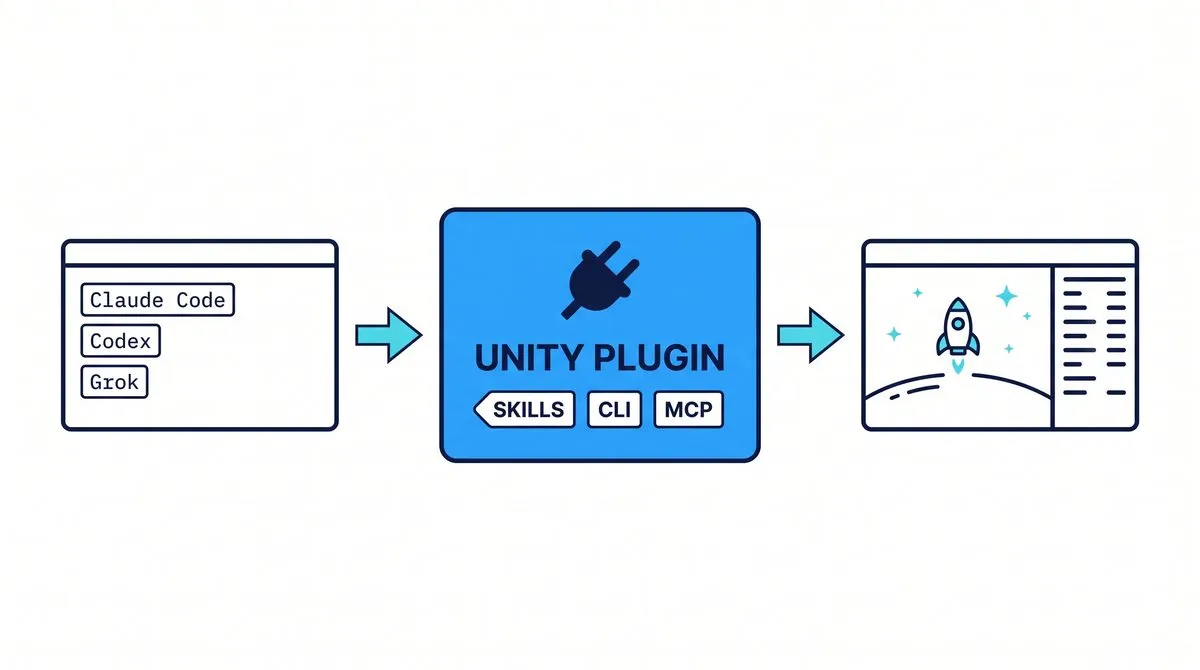
מה זה הפלאגין הרשמי של יוניטי
ב-9 בספטמבר 2026 יוניטי פרסמה פלאגין רשמי לאייג’נטים של קוד. זה לא כלי של מישהו מהקהילה, זה בא מ-Unity Technologies, מהריפו הרשמי שלהם בגיטהאב.
הרעיון פשוט: במקום שתסבירו לאייג’נט מאפס איך עובדים ביוניטי, הפלאגין מתקין לו את שיטות העבודה הרשמיות של יוניטי, כלי שליטה במנוע, וחיבור חי לעורך.
התוצאה: אתם מתארים במילים מה אתם רוצים במשחק, והאייג’נט עובד לפי התיעוד הרשמי של יוניטי במקום לפי מדריך אקראי מיוטיוב.
מה הפלאגין מתקין
| רכיב | מה הוא נותן לאייג’נט |
|---|---|
| סקילים (Skills) | 31 חבילות הוראות עבודה רשמיות של יוניטי, UI, גרפיקה, אודיו, פיזיקה, מולטיפלייר, מונטיזציה ולוקליזציה |
| Unity CLI | שליטה במנוע מהטרמינל: בלי שתפתחו את העורך ידנית |
| שרת MCP | חיבור חי לעורך שרץ אצלכם: לקרוא את הסצנה, לראות שגיאות בקונסולה, להפעיל פעולות בעורך |
על אילו אייג’נטים זה עובד
| אייג’נט | מה מותקן | איפה מתקינים |
|---|---|---|
| Claude Code | סקילים + Unity CLI + שרת MCP | טרמינל או אפליקציית Claude |
| Codex | הפלאגין המלא | טרמינל |
| Grok | סקילים בלבד: בלי hooks ובלי MCP | טרמינל, עם אישור trust מפורש |
יוניטי כתבה שהיא מתכננת להוסיף עוד אייג’נטים במהלך השנה.
איך מתקינים
Claude Code: מתוך השיחה
שתי הפקודות האלה הן פקודות slash, מקלידים אותן בתוך סשן של Claude Code, לא בטרמינל:
/plugin marketplace add Unity-Technologies/unity-agent-plugin
/plugin install unity@unity-agent-plugin
Claude Code: מהטרמינל
התקנה דרך ה-CLI נטענת בפעם הבאה שתפעילו את Claude Code, או מיד אם תריצו /reload-plugins בסשן פתוח:
claude plugin marketplace add Unity-Technologies/unity-agent-plugin
claude plugin install unity@unity-agent-plugin
Codex
codex plugin marketplace add Unity-Technologies/unity-agent-plugin
codex plugin add unity@unity-agent-plugin
Grok
גרוק דורש אישור trust מפורש לפני שהוא מתקין משהו מריפו:
grok plugin install Unity-Technologies/unity-agent-plugin --trustמתוך אפליקציית Claude (בלי טרמינל)
- פותחים את אפליקציית Claude ונכנסים לאזור Plugins
- לוחצים Browse ומחפשים Unity
- אם זה לא מופיע: Add > Add marketplace ומדביקים את כתובת הריפו של הפלאגין
- לוחצים Sync ואז Install
איפה להתקין: בחירת scope
בזמן ההתקנה אתם בוחרים לאיזה טווח הפלאגין שייך:
| Scope | מתי לבחור |
|---|---|
| user | ברירת המחדל: הפלאגין זמין לכם בכל הפרויקטים |
| project | נשמר בריפו ומשותף לכל מי שעובד על הפרויקט, טוב לצוות |
| local | רק לכם, ורק בריפו הזה |
claude plugin install unity@unity-agent-plugin --scope localאיך בודקים שזה באמת עבד
בתוך Claude Code, הקלידו:
/unity:אמורה להיפתח רשימה של הסקילים של יוניטי. אם אתם רוצים לוודא שהפלאגין עצמו מותקן ופעיל:
/pluginאם הסקילים לא מופיעים
- ודאו שאתם על גרסה עדכנית של Claude Code, הריצו claude —version
- נקו את המטמון והתקינו מחדש: rm -rf ~/.claude/plugins/cache
- באפליקציה: אם כתוב Marketplace not found, קודם הוסיפו את המרקטפלייס ורק אז התקינו
- לעדכון כפוי:
/plugin marketplace update unity-agent-plugin
מה יש בפנים: הסקילים המעניינים
נכון להיום יש בריפו 31 סקילים. אלה השימושיים ביותר למי שרק מתחיל:
- new-unity-project: פתיחת פרויקט חדש נכון מההתחלה
- ui-uitk / ui-ugui / ui-imgui, בניית ממשקים בכל אחת משלוש מערכות ה-UI של יוניטי
- physics-3d-collision: פיזיקה והתנגשויות בתלת מימד
- tilemap-palette-create ו-tilemap-ruletile: בניית שלבים דו-ממדיים מאריחים
- 2d-pixel-perfect ו-sprite-editor: גרפיקת פיקסלים חדה בלי טשטוש
- audio-setup-mixers ו-optimize-audio: סאונד ומיקסרים
- implement-in-app-purchases ו-levelplay-unity-integration: רכישות בתוך האפליקציה ופרסומות
- setup-multiplayer-services ו-setup-vivox-voice-chat: מולטיפלייר וצ’אט קולי
- localization: תרגום המשחק לשפות נוספות
- migrate-birp-to-urp ו-urp-postprocessing: מעבר ל-URP ואפקטים ויזואליים
- optimize-web ו-optimize-text-mesh-pro: ביצועים בדפדפן וטקסט
איך מבקשים: שלוש דוגמאות אמיתיות
הכוח של הפלאגין הוא שאתם לא צריכים לדעת את המונחים של יוניטי. תתארו את מה שאתם רוצים לראות במשחק:
1. מכניקה בסיסית
“תבנה לי סצנה שבה השחקן זז עם המקלדת, אוסף מטבעות, ואחרי חמישה מטבעות נפתחת דלת שמובילה לשלב הבא.”
2. תיקון של משהו שנראה רע
“האנימציה של הדמות רועדת כשהיא רצה על משטח משופע. תבדוק למה ותתקן.”
3. מסך שכל משחק צריך
“תבנה מסך הגדרות עם עוצמת מוזיקה, עוצמת אפקטים, בחירת רזולוציה, וכפתור חזרה לתפריט הראשי.”
טיפ: תגידו לאייג’נט במפורש להשתמש בסקיל הרלוונטי. למשל “תשתמש בסקיל של ה-Tilemap כדי לבנות את השלב”.
עשרה רעיונות למשחק ראשון
כל רעיון כאן נבחר כי הוא קטן מספיק כדי לסיים אותו, ומלמד מכניקה אחת חדשה. בעמודה השמאלית מה לבקש מהאייג’נט.
| # | המשחק | מה לבקש מהאייג’נט |
|---|---|---|
| 1 | אוסף המטבעות | שחקן שזז בשני צירים, אוסף מטבעות, מונה על המסך, ודלת שנפתחת כשהמונה מתמלא |
| 2 | קפיצות פלטפורמה | משחק דו-ממדי עם קפיצה, כוח משיכה, פלטפורמות נעות ונפילה שמחזירה להתחלה |
| 3 | מבוך עם טיימר | מבוך מאריחים, ספירה לאחור, ומסך ניצחון או הפסד בסוף |
| 4 | הימנעות ממכשולים | מכשולים שמופיעים בקצב עולה, ניקוד לפי זמן שרדתם, ושיא שנשמר בין משחקים |
| 5 | ירי על מטרות | מטרות שמופיעות במקומות אקראיים, פגיעה מזכה בנקודות, ופספוס מוריד |
| 6 | משחק זיכרון | רשת קלפים שמתהפכים, התאמת זוגות, ומונה מהלכים, טוב ללמוד UI |
| 7 | מרוץ מכשולים | מסלול עם נקודות ביקורת, זמן הקפה, ומצלמה שעוקבת אחרי הרכב |
| 8 | הגנת מגדל פשוטה | אויבים שהולכים במסלול קבוע, מגדל שיורה בהם, וכסף לקניית מגדל נוסף |
| 9 | סימולטור דיג או חקלאות | לולאה של פעולה, המתנה, ותגמול, טוב ללמוד שמירת התקדמות |
| 10 | חדר בריחה בתלת מימד | חדר אחד, שלושה חפצים שאפשר להרים, וחידה שפותחת את הדלת |
אחרי שהמשחק עובד, אפשר לבקש מהאייג’נט להוסיף פרסומת מתגמלת שנותנת לשחקן חיים נוספים, הסקיל של LevelPlay עושה בדיוק את זה.
מה הפלאגין לא עושה
זה החלק שחשוב להגיד לפני שאתם מתחילים, כדי שלא תתאכזבו:
- הוא לא בונה משחק שלם מפרומפט אחד. הוא נותן לאייג’נט ידע והוראות עבודה, אתם עדיין מנהלים את התהליך
- הוא לא לוחץ לבד על כל הכפתורים בעורך. גם עם MCP, אתם עדיין בתוך הלולאה
- הכלים של יוניטי ל-AI נמצאים בבטא. פיצ’רים והתיעוד יכולים להשתנות
- דורש Unity 6 ומעלה
- בגרוק מותקנים רק הסקילים: בלי hooks ובלי שרת MCP
טיפים
- התחילו מפרויקט חדש וריק, לא מפרויקט קיים שחשוב לכם, ככה טעות לא עולה לכם כלום
- עבדו עם גיט מהרגע הראשון. אייג’נט שנוגע בהרבה קבצים בבת אחת הוא בדיוק המצב שבו commit קודם מציל אתכם
- בקשו שלב אחד בכל פעם. “תוסיף קפיצה” עובד הרבה יותר טוב מ-”תבנה משחק פלטפורמות”
- כשמשהו לא עובד, תנו לאייג’נט לקרוא את הקונסולה של יוניטי במקום להעתיק לו את השגיאה ידנית
- אם אתם עובדים בצוות, התקינו ב-scope של project כדי שכולם יקבלו את אותם סקילים
- בקשו מהאייג’נט להסביר מה הוא עומד לעשות לפני שהוא עושה, ככה גם לומדים יוניטי תוך כדי
לינקים
- ההכרזה הרשמית של יוניטי: unity.com/blog/unity-plugin-for-claude-code
- הריפו הרשמי בגיטהאב: github.com/Unity-Technologies/unity-agent-plugin
- התיעוד וההתקנה: docs.unity.com/en-us/ai/unity-plugin/claude-code
- כלי ה-AI של יוניטי בבטא: unity.com/blog/unity-ai-how-to-get-started
