מה זה בכלל
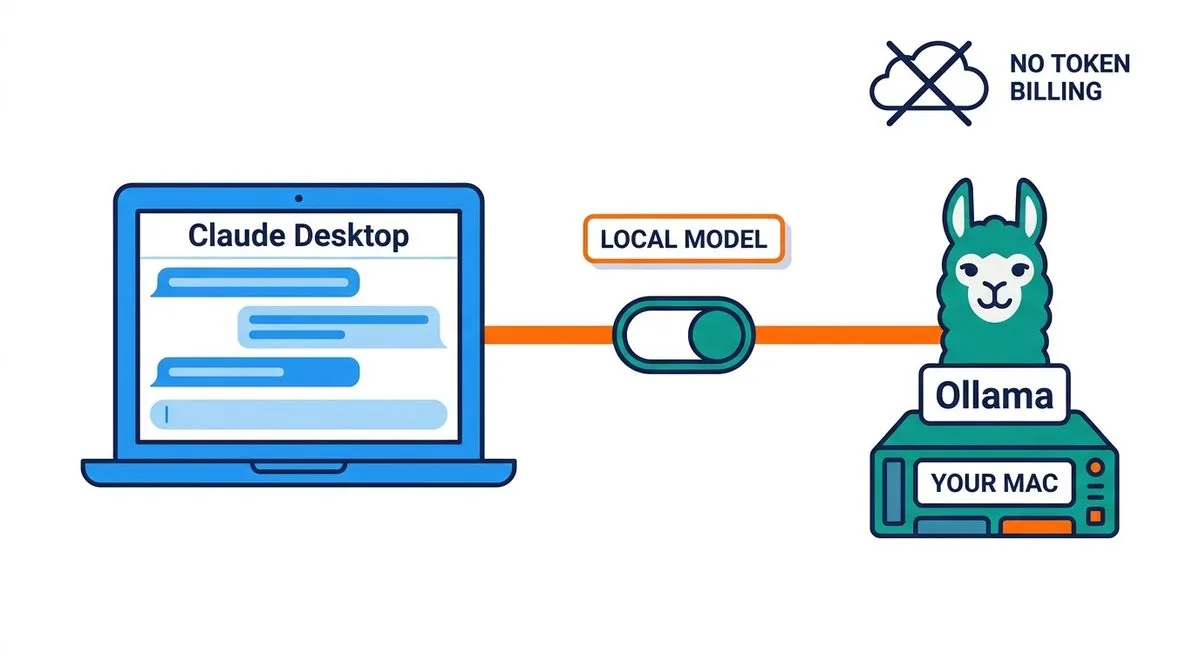
ב-25 באוגוסט 2026 Ollama הוסיפו לאפליקציה שלהם מסך בשם Apps, ובתוכו טוגל אחד ל-Claude Desktop. כשמדליקים אותו, Ollama מגדיר את עצמו בתור ספק שער (gateway provider) של Claude Desktop, וכל בקשה שאתם שולחים מהממשק המוכר של Claude הולכת למודל שבחרתם ב-Ollama, מקומי או ענן, במקום למודל של Anthropic.
הנקודה החשובה: אתם לא מחליפים סביבת עבודה. אותו Claude Desktop, אותם חלונות, אותה זרימת עבודה. מתחלף רק המוח שמאחורי הממשק.
מה צריך לפני שמתחילים
- Mac. נכון לעכשיו התיעוד הרשמי אומר במפורש שהחיבור הזה זמין רק ב-macOS, ושתמיכה ב-Windows בדרך.
- אפליקציית Ollama מותקנת ומעודכנת מ-ollama.com.
- מודל אחד לפחות שהורדתם מראש, אם אתם רוצים להריץ מקומית.
- אם אתם רוצים דווקא מודלים בענן של Ollama, צריך להתחבר לחשבון, וחלק מהמודלים דורשים מנוי בתשלום.
- את Claude Desktop עצמו אתם לא חייבים להתקין מראש. אם הוא לא מותקן, Ollama מוריד ומתקין אותו בשבילכם בזמן ההפעלה.
איך מחברים: שלושה צעדים
זה באמת כל התהליך:
1. פותחים את אפליקציית Ollama ונכנסים ל-Apps.
2. מדליקים את הטוגל של Claude.
3. אם Claude לא מותקן, Ollama מוריד ומסיים את ההתקנה לבד.
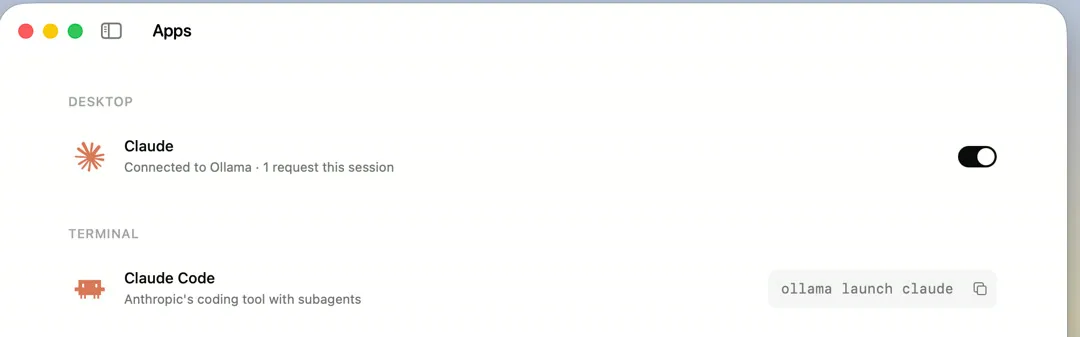
מסך Apps באפליקציית Ollama. אחרי ההדלקה השורה מציגה Connected to Ollama.
מרגע זה Claude Desktop נפתח כרגיל, אבל הבקשות שלו עוברות דרך Ollama.
איך בוחרים איזה מודל Claude ירוץ עליו
Ollama לא מחליף לכם את בורר המודלים של Claude, הוא ממפה אותו. בהגדרות, תחת Apps, לכל אפשרות מודל של Claude אתם בוחרים איזה מודל Ollama יטפל בה בפועל.
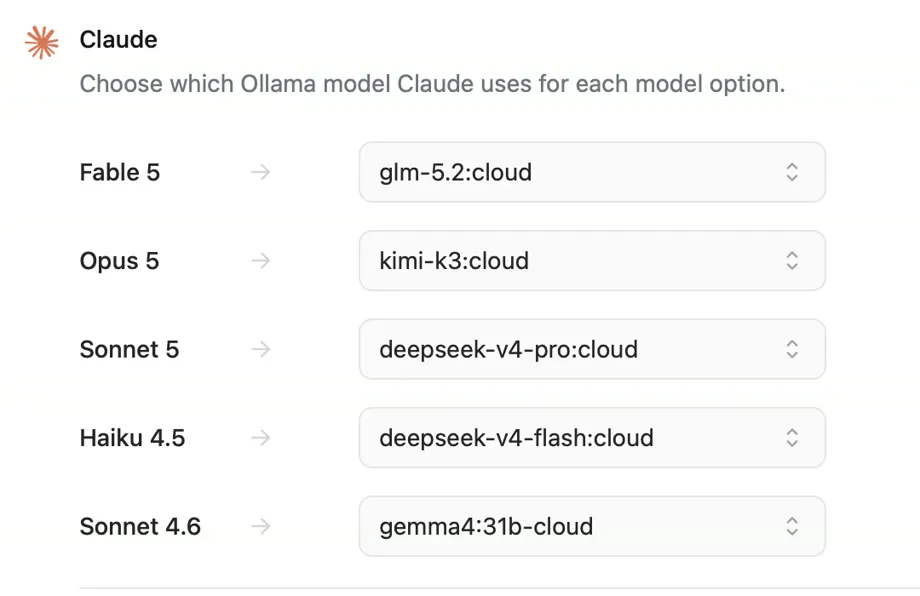
מסך ההגדרות: לכל אפשרות מודל של Claude מוצמד מודל Ollama.
אחרי שינוי מיפוי צריך לבחור Restart Claude כדי שהשינוי ייכנס לתוקף. אפשר להצמיד את אותו מודל Ollama ליותר מאפשרות אחת.
איזה מודל לבחור לפי החומרה
מודל לוקאלי טוב בדיוק כמו החומרה שמריצה אותו. מחשב חלש לא הופך מודל קטן למודל גדול, הוא רק מאט אותו ומוריד את איכות התשובות. הטבלה הבאה היא נקודת פתיחה סבירה, לפי כמות הזיכרון המאוחד או ה-VRAM שיש לכם:
| זיכרון זמין | מה ריאלי להריץ | דוגמה לתגית |
|---|---|---|
| 8-16 GB | מודלים קטנים בלבד, לשאלות קצרות ולא לפרויקטי קוד גדולים | gemma4:e2b (7.2GB) |
| 16-24 GB | מודל בינוני אחד, נוח לעבודה יומיומית | gemma4:12b (7.6GB) |
| 32-48 GB | מודל קוד רציני, כולל חלון הקשר גדול | qwen3.6:27b (18GB) |
| 64 GB ומעלה | המודלים הגדולים, בלי להתפשר על הקונטקסט | qwen3.6:35b (23GB) |
שלוש הערות שחוסכות זמן:
- המשקל של הקובץ הוא לא כל הסיפור. חלון ההקשר נוסף עליו בזיכרון, אז מודל של 18GB לא ייכנס בנוחות ל-24GB אם פתחתם קונטקסט גדול.
- על Mac עם Apple Silicon כדאי לבדוק את גרסאות ה-mlx של אותו מודל. הן מכוונות ל-Metal ולרוב רצות מהר יותר על אותה חומרה.
- מודל עם התגית cloud בספרייה של Ollama לא רץ אצלכם על המחשב, הוא רץ בענן של Ollama ודורש חשבון.
להורדת מודל, פקודה אחת בטרמינל:
ollama pull gemma4:12bחלון ההקשר: הדבר שהכי מפספסים
זו הנקודה שגורמת לרוב האנשים לחשוב שהמודל הלוקאלי גרוע. הוא לא. פשוט נגמר לו החלון.
Ollama בוחר ברירת מחדל לחלון ההקשר לפי כמות ה-VRAM שיש לכם, וזה מה שכתוב בתיעוד הרשמי:
| VRAM | ברירת המחדל לחלון ההקשר |
|---|---|
| פחות מ-24 GB | 4,000 טוקנים בלבד |
| 24-48 GB | 32,000 טוקנים |
| 48 GB ומעלה | 256,000 טוקנים |
באותו עמוד תיעוד כתוב במפורש שמשימות שדורשות הקשר גדול, חיפוש באינטרנט, Agents וכלי קוד, צריכות להיות מוגדרות ל-64,000 טוקנים לפחות. 4,000 טוקנים זה בערך קובץ קוד בינוני אחד. פתחתם MCP, Agents ושני קבצים, החלון מלא, והמודל מתחיל לשכוח את תחילת השיחה. התשובות נהיות פחות טובות ונדמה לכם שהבעיה במודל.
איך מגדילים: דרך האפליקציה
נכנסים ל-Settings באפליקציית Ollama, ומזיזים את הסליידר של Context length לערך שאתם רוצים. הסקאלה רצה מ-4k ועד 128k.
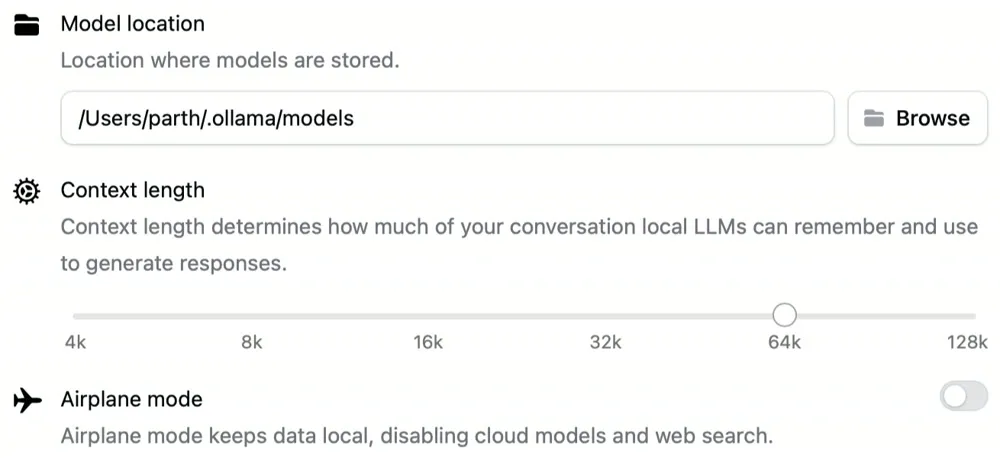
סליידר Context length בהגדרות של Ollama.
איך מגדילים: דרך הטרמינל
אפשר גם להגדיר את זה כמשתנה סביבה כשמריצים את השרת:
OLLAMA_CONTEXT_LENGTH=64000 ollama serveאיך מוודאים שזה באמת נתפס
הפקודה הזאת מציגה את המודלים שרצים כרגע:
ollama psמסתכלים על שתי עמודות. בעמודת CONTEXT צריך להופיע הערך שהגדרתם. בעמודת PROCESSOR צריך להופיע 100% GPU, אם מופיע שם אחוז CPU, המודל גלש לזיכרון הרגיל וזה יהיה איטי מאוד. במקרה כזה מקטינים את חלון ההקשר או עוברים למודל קטן יותר.
חשוב לזכור: הגדלת חלון ההקשר צורכת עוד VRAM. זה לא כפתור חינם.
מה ממשיך לעבוד בחיבור הזה
לפי התיעוד הרשמי, גם כשהמוח הוא מודל אחר, היכולות האלה של Claude Desktop ממשיכות לעבוד:
- Subagents: פיצול משימה גדולה לכמה סוכנים
- Web search: חיפוש באינטרנט
- Cowork: עבודה על משימות מורכבות
- Auto mode: Claude מחליט מתי לשאול אתכם לפני שהוא משנה משהו
איך חוזרים ל-Claude הרגיל
שלוש דרכים, כולן הפיכות:
- מכבים את הטוגל של Claude במסך Apps, ההגדרות הקודמות חוזרות.
- סוגרים את Ollama בזמן שהחיבור פעיל.
- או מריצים בטרמינל את הפקודה הבאה:
ollama launch claude-desktop --restoreטיפים
- אל תתחילו מהמודל הכי גדול שהמחשב מסוגל לטעון. תתחילו מדרגה אחת מתחת, תראו שהמהירות נוחה, ורק אז תעלו.
- לפני שאתם מאשימים את המודל בתשובה גרועה, תריצו ollama ps ותבדקו את הקונטקסט. ברוב המקרים זו הסיבה.
- אפשר להצמיד מודל מהיר וקטן לאפשרות המהירה של Claude, ומודל גדול לאפשרות הכבדה, ואז לבחור בתוך Claude לפי המשימה.
- אחרי כל שינוי מיפוי: Restart Claude. בלי זה השינוי לא נכנס לתוקף.
- אם אתם עובדים על קוד, לכו על מודל שמוגדר ל-agentic coding ולא על מודל שיחה כללי.
- Airplane mode בהגדרות של Ollama שומר הכל מקומי, מכבה מודלים בענן וחיפוש באינטרנט. שימושי כשעובדים על קוד רגיש.
- אם אתם רק מנסים את זה, אפשר לחבר קודם למודל ענן של Ollama כדי לראות שהחיבור עובד, ורק אז להוריד מודל מקומי כבד.
מגבלות שכדאי להכיר
- macOS בלבד נכון לעכשיו. Windows בדרך אבל עוד לא כאן.
- מודל לוקאלי לא ישווה למודל הגדול של Anthropic במשימות הכי כבדות. זו עסקה: מוותרים קצת על איכות, מקבלים עלות אפס ופרטיות.
- המהירות תלויה לגמרי בחומרה שלכם. על מחשב חלש זה יכול להיות איטי מספיק כדי להפריע לעבודה.
- מודלים עם התגית cloud עדיין רצים בשרתים של Ollama, לא אצלכם, וחלקם דורשים מנוי.
לינקים
- ההכרזה הרשמית: ollama.com/blog/claude-desktop
- התיעוד של החיבור: docs.ollama.com/integrations/claude-desktop
- התיעוד של חלון ההקשר: docs.ollama.com/context-length
- ספריית המודלים: ollama.com/search
