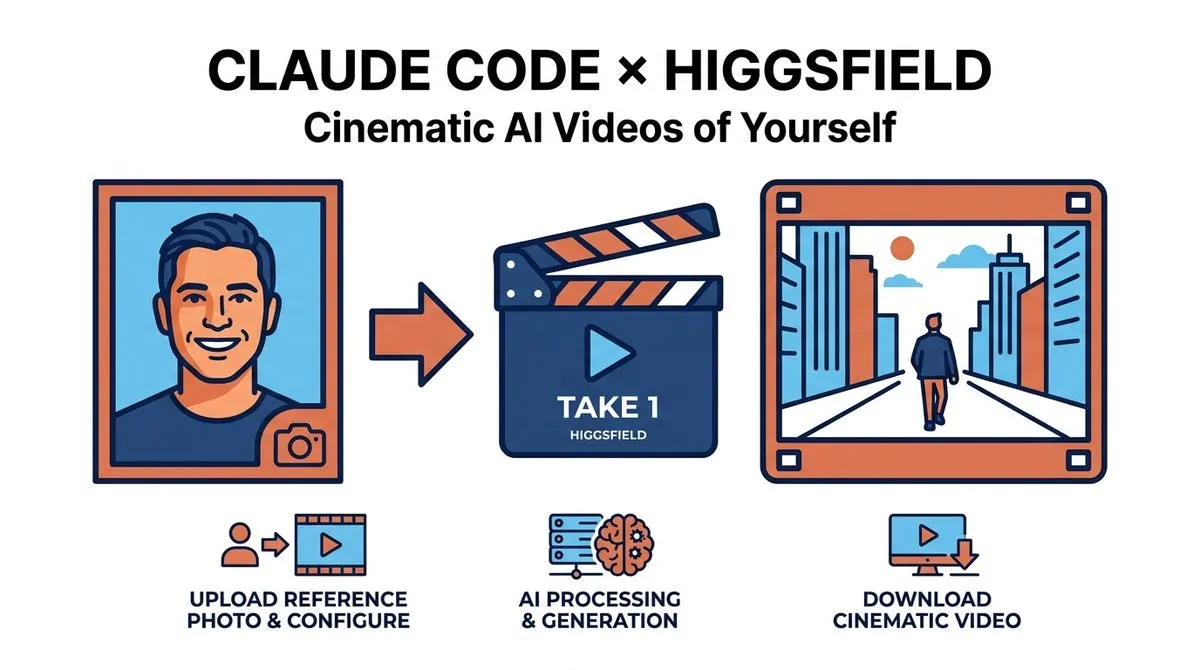
מה בונים כאן?
במדריך הזה תלמד להפוך תמונה אחת של עצמך לסרטון AI קולנועי שבו אתה הכוכב, בדיוק כמו הסרטונים של עצירת הזמן שאתה רואה ברשתות. הכל נעשה דרך שיחה פשוטה עם Claude Code, בלי אף תוכנת עריכה.
הרעיון: Claude Code הוא הבמאי, ו-Higgsfield הוא האולפן. Claude מדבר עם Higgsfield בשמך, שולח לו את התמונה שלך ואת הפרומפט, ומקבל בחזרה סרטון שבו הפנים שלך נשמרות לאורך כל הסצנה. המנוע שמייצר את הסרטון נקרא Seedance 2.0, הוא המומחה בשמירת זהות (הפנים והגוף שלך).
בסוף המדריך יהיה לך את הפורמט המדויק של הפרומפט + איך מחברים תמונת רפרנס, שני הדברים שעושים את כל ההבדל.
מה צריך לפני שמתחילים
- Claude Code מותקן על המחשב (מדריך התקנה בשלב 1)
- חשבון Higgsfield: יש שכבה חינמית של 150 קרדיטים בחודש. סרטון של 15 שניות ב-1080p עולה בערך 135 קרדיטים, אז לשכבה החינמית מספיק בערך לסרטון אחד בחודש. למי שרוצה יותר יש מנויים בתשלום.
- תמונת רפרנס אחת טובה שלך, פרונטלית, מוארת היטב, הפנים ברורות (טיפים בהמשך)
שלב 1: התקנת Claude Code
אם Claude Code כבר מותקן אצלך, דלג לשלב 2. אם לא, פתח טרמינל והרץ:
npm install -g @anthropic-ai/claude-codeאחרי ההתקנה, נכנסים לתיקיית העבודה ומפעילים את Claude בפקודה:
claudeבפעם הראשונה הוא יבקש להתחבר לחשבון Anthropic שלך. זהו: Claude Code מוכן.
שלב 2: חיבור Higgsfield ל-Claude Code
זה הצעד המרכזי. Higgsfield מתחבר דרך MCP: מנגנון שמאפשר ל-Claude לדבר עם כלים חיצוניים. פקודה אחת מחברת אותו לכל הפרויקטים שלך:
claude mcp add --transport http --scope user \
  higgsfield https://mcp.higgsfield.ai/mcp
מה קורה עכשיו:
- בפעם הראשונה שתשתמש בו, Claude יפתח דפדפן לחיבור מאובטח (OAuth), פשוט תתחבר לחשבון ה-Higgsfield שלך. אין צורך במפתחות API.
- כדי לוודא שהחיבור עבד, הרץ בטרמינל את הפקודה למטה, או פשוט הקלד /mcp בתוך Claude, אמור להופיע higgsfield כמחובר.
claude mcp listהסבר קצר על הדגלים: transport http אומר שזה שרת מרוחק (בענן), ו-scope user שומר את החיבור לכל הפרויקטים שלך ולא רק לנוכחי.
שלב 3: העלאת תמונת הרפרנס
תמונת הרפרנס היא מה ששומר על הפנים שלך בכל הסצנה. פשוט תבקש מ-Claude להתחיל, למשל:
“תפתח לי את החלון להעלאת תמונה, אני רוצה להשתמש בתמונה שלי כדמות הראשית לסרטון”
Claude יפתח חלון העלאה, תבחר את התמונה מהמחשב, והיא תעלה ישירות ל-Higgsfield. חשוב: אל תגרור את התמונה לצ’אט, השתמש בחלון ההעלאה שנפתח, כי כלים מרוחקים לא קוראים קבצים שמצורפים ישירות לצ’אט.
איך נראית תמונת רפרנס טובה
- פרונטלית: הפנים מולך, לא בזווית קיצונית
- מוארת היטב: אור טבעי, בלי צללים כבדים על הפנים
- חדה: לא מטושטשת, הפנים תופסות חלק משמעותי מהפריים
- אדם אחד: עדיף בלי אנשים נוספים ברקע שיבלבלו את המודל
שלב 4: הפורמט הספציפי של הפרומפט
זה הסוד. Seedance 2.0 עובד הכי טוב עם פרומפט שמחולק לפי חלונות זמן (timestamps), כמו תסריט קצר. כל חלון מתאר מה קורה בשנייה מסוימת. ככה המודל יודע בדיוק מה לביים בכל רגע.
זה השלד המדויק שתעתיק ותמלא:
Use @image1 as the main character, keeping facial
features and body proportions consistent throughout.
[style], [duration] seconds, [camera/lens], [lighting].

[0:00-0:03] <what happens in the first beat>
[0:03-0:06] <the next beat>
[0:06-0:09] <the next beat>
[0:09-0:12] <the next beat>
[0:12-0:15] <the final beat>
שני כללי הזהב:
- השורה הראשונה (“Use @image1 as the main character…”) היא מה ששומר על העקביות של הפנים, אל תוותר עליה.
- כל חלון זמן מתאר פעולה אחת ברורה. ככל שתהיה יותר ספציפי (מה עושים הידיים, המצלמה, הרקע), התוצאה טובה יותר.
דוגמה מלאה: סרטון עצירת זמן
הנה פרומפט אמיתי בפורמט הזה, לסרטון שבו הדמות עוצרת את הזמן ברחוב עמוס. אפשר להעתיק ולשנות את הפרטים:
Use @image1 as the main character, keeping facial
features consistent. Cinematic time-freeze short film,
15 seconds, shot on Arri Alexa Mini, 50mm lens,
natural daylight, hard shadows.

[0:00-0:03] Busy city sidewalk. He walks through the
crowd, raises his hand and snaps his fingers.
[0:03-0:06] A white shockwave bursts out and freezes
everyone mid-step, pigeons frozen in mid-air.
[0:06-0:09] Only he moves through the frozen crowd,
calm, touching a pigeon suspended in the air.
[0:09-0:12] He stops by a skateboarder frozen mid-jump,
tilts his head, nods and says "perfect".
[0:12-0:15] He snaps again, everything resumes, and he
walks away as the camera rises overhead.
הגדרות מומלצות
כשמבקשים מ-Claude להפיק, כדאי לבקש את ההגדרות האלה:
| הגדרה | ערך מומלץ |
|---|---|
| המנוע (model) | Seedance 2.0: הכי טוב לשמירת זהות מתמונה אחת |
| תפקיד התמונה | image_references: שומר על הפנים לאורך הסצנה (עדיף על start_image) |
| יחס תמונה | 16:9 לסרט קולנועי, 9:16 לריל אנכי |
| איכות | 1080p במצב std: חד ומספיק לרשתות |
| אורך | עד 15 שניות |
טיפים חשובים
- בקש מ-Claude לבדוק את העלות מראש (get cost) לפני ההפקה, ככה לא תתבזבז קרדיטים בטעות.
- אם התוצאה לא דומה מספיק אליך, החלף לתמונת רפרנס פרונטלית ומוארת יותר. זה משפיע יותר מכל דבר אחר.
- תאר את הפעולות בצורה קולנועית: תנועת מצלמה, סוג עדשה, סוג התאורה. Seedance מגיב מצוין לשפה של צלמים.
- רוצה סאונד? Seedance יכול לייצר אודיו טבעי לסרטון (צלילי רחוב, אפקטים). אפשר גם לכבות ולהוסיף מוזיקת רקע בעריכה.
- בקש מ-Claude להוציא לך פריים אחד מהסרטון כדי לבדוק את הדמיון לפני שממשיכים.
מגבלות שכדאי להכיר
- הפקה עולה קרדיטים: סרטון 15 שניות ב-1080p בערך 135 קרדיטים. שים לב לתקציב.
- 1080p בהחלט מספיק לרשתות. 4K עולה הרבה יותר ולרוב לא מורגש בסרטון קצר לאינסטגרם.
- המודל לא מושלם: לפעמים צריך 2-3 ניסיונות עד שהתנועה או הדמיון יוצאים מדויק.
לינקים שימושיים
- Higgsfield MCP (חיבור לכל סוכן AI): higgsfield.ai/mcp
- התקנת Claude Code: claude.com/claude-code
