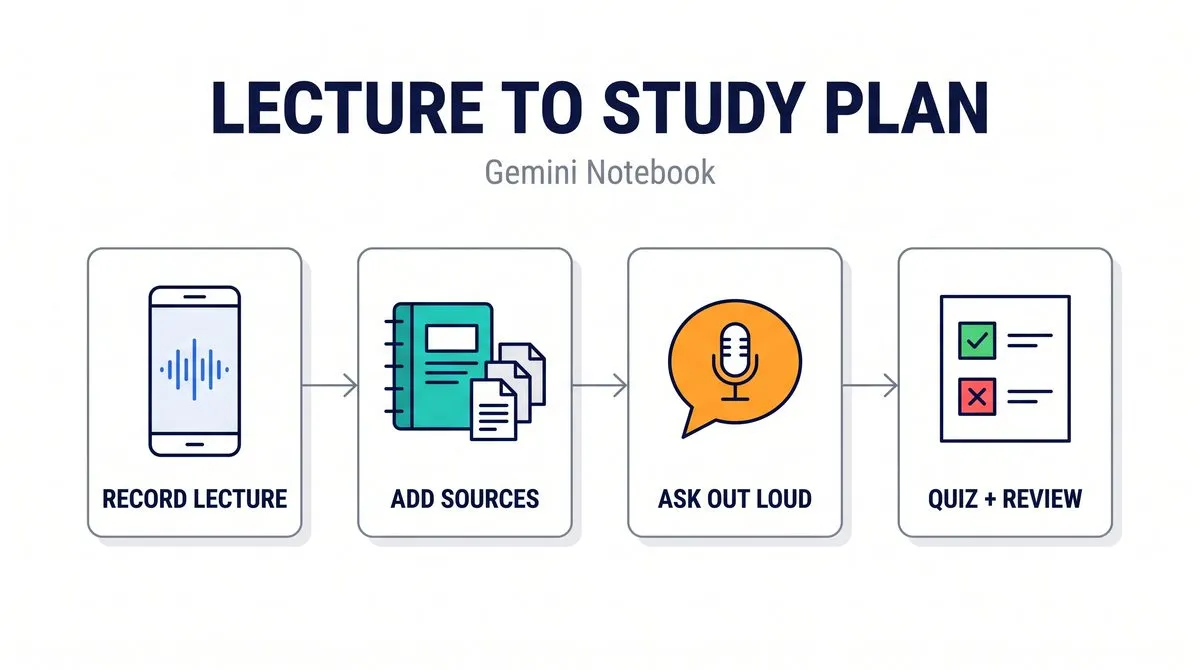
מה הולך לקרות כאן
הקלטתם שיעור של שעה. עכשיו יש לכם קובץ אודיו שאף אחד לא הולך להאזין לו שוב, ומבחן בעוד שבוע. המדריך הזה לוקח אתכם מההקלטה הגולמית עד לתוכנית חזרה: מה להעלות, מה לשאול, איך לייצר מבחן שמראה איפה נפלתם, ומה לעשות עם התשובות השגויות.
הכלי הוא Gemini Notebook (הכלי שנקרא בעבר NotebookLM). ההבדל בינו לבין צ’אט רגיל הוא ההגבלה: הוא עונה על סמך המקורות שהעליתם, עם הפניות אליהם בגוף התשובה. זה בדיוק מה שאתם רוצים כשאתם לומדים למבחן, לא ידע כללי מהאינטרנט, אלא מה שהמרצה באמת אמר.
הקישור: notebook.google.com. צריך חשבון Google ואימות גיל בחשבון.
הפלואו בחמישה שלבים
- שלב 1: מקליטים את השיעור באפליקציה בנייד, או מעלים קובץ אודיו קיים
- שלב 2: מוסיפים לאותו נוטבוק את המצגת, הסיכומים והקריאה, הכל מקור אחד ליד השני
- שלב 3: מדברים עם החומר בקול, וקוטעים כשמשהו לא ברור
- שלב 4: מייצרים בוחן וכרטיסי תרגול, ונבחנים
- שלב 5: חוזרים רק על מה שטעיתם בו, ומסיימים בסקירה בווידאו
שלב 1: ההקלטה נכנסת פנימה
באפליקציית Gemini Notebook לנייד יש מקליט מובנה. פותחים נוטבוק, מקליטים את ההרצאה, ועוצרים בסוף. ההקלטה נשמרת כמקור בתוך הנוטבוק, לא כקובץ נפרד שצריך לחפש.
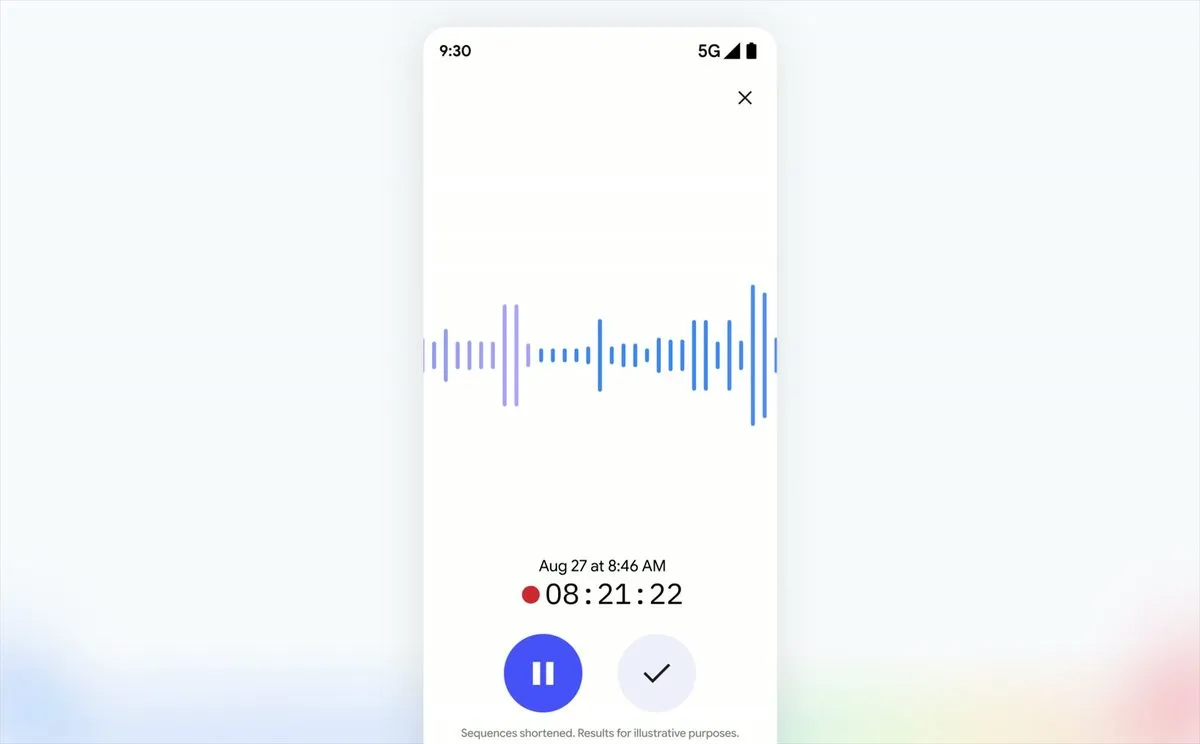
המקליט באפליקציה: ההקלטה רצה, הטיימר סופר, ובסוף היא הופכת למקור
אין לכם את המקליט עדיין? הוא נפרש בהדרגה. בינתיים אפשר להקליט עם כל אפליקציה, ולהעלות את קובץ האודיו ידנית, Gemini Notebook מקבל קובצי אודיו, PDF, אתרים, סרטוני YouTube, Google Docs ו-Google Slides.
טיפ למי שמקליט בשיעור: בקשו רשות. בישראל הקלטת הרצאה היא בדרך כלל בסדר לשימוש אישי, אבל שיתוף ההקלטה או החומר שנוצר ממנה הוא כבר סיפור אחר.
שלב 2: הכל באותו נוטבוק
הכוח האמיתי הוא לא ההקלטה לבד, הוא ההקלטה ליד המצגת. תעלו לאותו נוטבוק את כל מה שקשור לשיעור:
- ההקלטה של השיעור
- המצגת של המרצה (PDF או Google Slides)
- הסיכומים שלכם: אפשר גם לצלם מחברת כתובה ביד
- פרקי הקריאה ותרגילי הבית
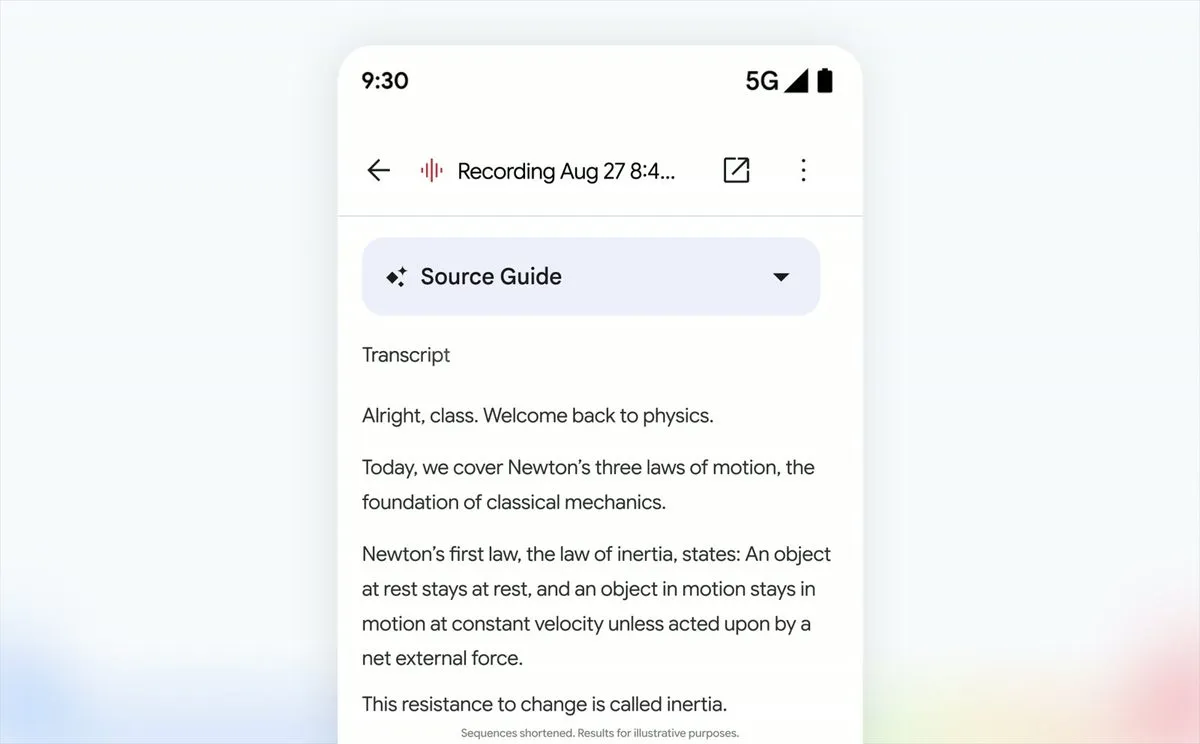
ההקלטה אחרי השמירה: יושבת בנוטבוק ואפשר לצטט ממנה כמו מכל מקור אחר
למה זה משנה: כששואלים שאלה, Gemini Notebook שולף קודם את הקטעים הרלוונטיים מכל המקורות ורק אז בונה תשובה. אם המצגת מסבירה נוסחה וההקלטה מסבירה למה היא עובדת, תקבלו את שניהם בתשובה אחת.
שלב 3: מדברים עם החומר
באפליקציה בנייד אפשר לנהל שיחה קולית בזמן אמת עם הנוטבוק, בכמעט 100 שפות. זה לא הקראה של סיכום, אפשר לקטוע באמצע, לבקש דוגמה אחרת, ולשאול מאיפה הגיעה התשובה.
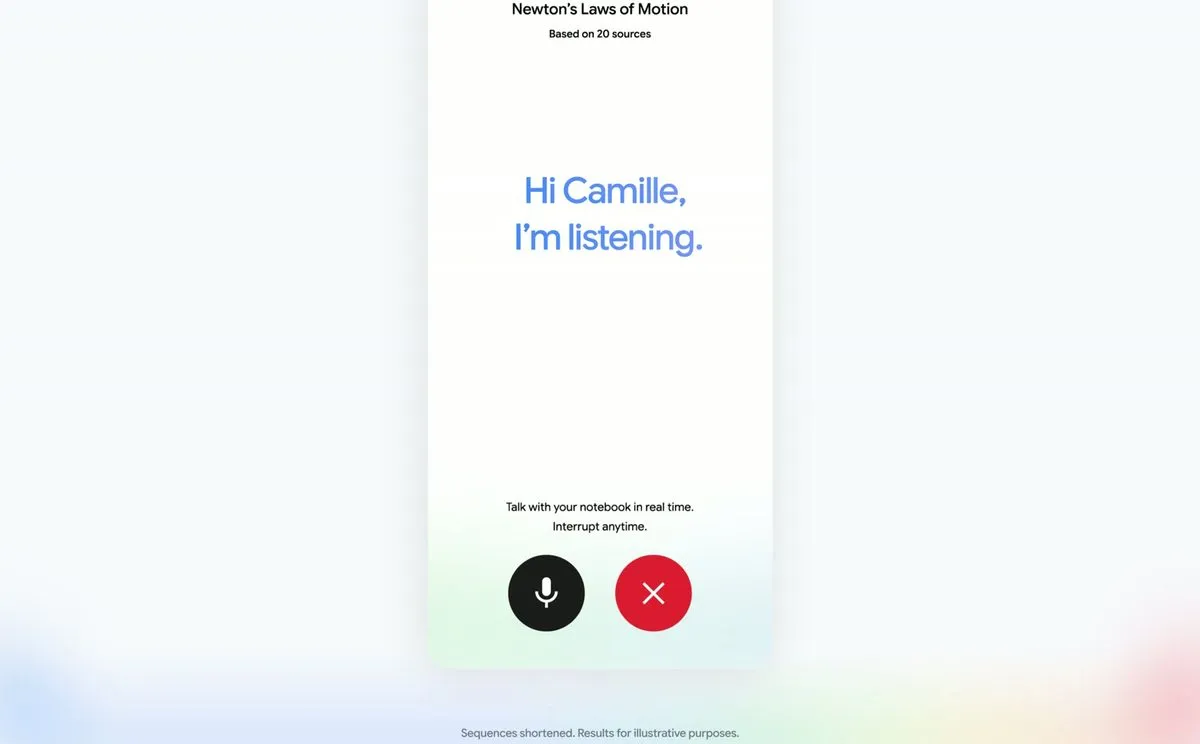
השיחה הקולית באפליקציה: מדברים, והוא עונה מהמקורות שלכם
שאלות שעובדות טוב בקול:
- “תסביר לי למה הנוסחה הזאת עובדת, לא רק איך להשתמש בה”
- “תן לי דוגמה אחרת מזו שהייתה בשיעור”
- “מה המרצה אמר על הנושא הזה, במילים שלו”
- “איפה זה מופיע במצגת ואיפה בהקלטה”
חשוב לדעת: השיחה הקולית בזמן אמת מתחילה אצל מנויי AI Ultra ונפרשת הלאה בהדרגה. בלי המנוי, הצ’אט הכתוב עובד בדיוק על אותם מקורות.
שלב 4: הבוחן שמראה איפה נפלתם
בחלונית התוצרים (Studio) בוחרים “בחנים” או “כרטיסי תרגול”. לפני שלוחצים על יצירה, כדאי ללחוץ על סמל העיפרון ולהגדיר:
- רמת קושי: קלה, בינונית או קשה
- פרומפט: איזה נושאים לכסות, על מה להתמקד, ולאיזה סוג מבחן אתם מתכוננים
היצירה רצה ברקע, אפשר להמשיך לעבוד בינתיים.
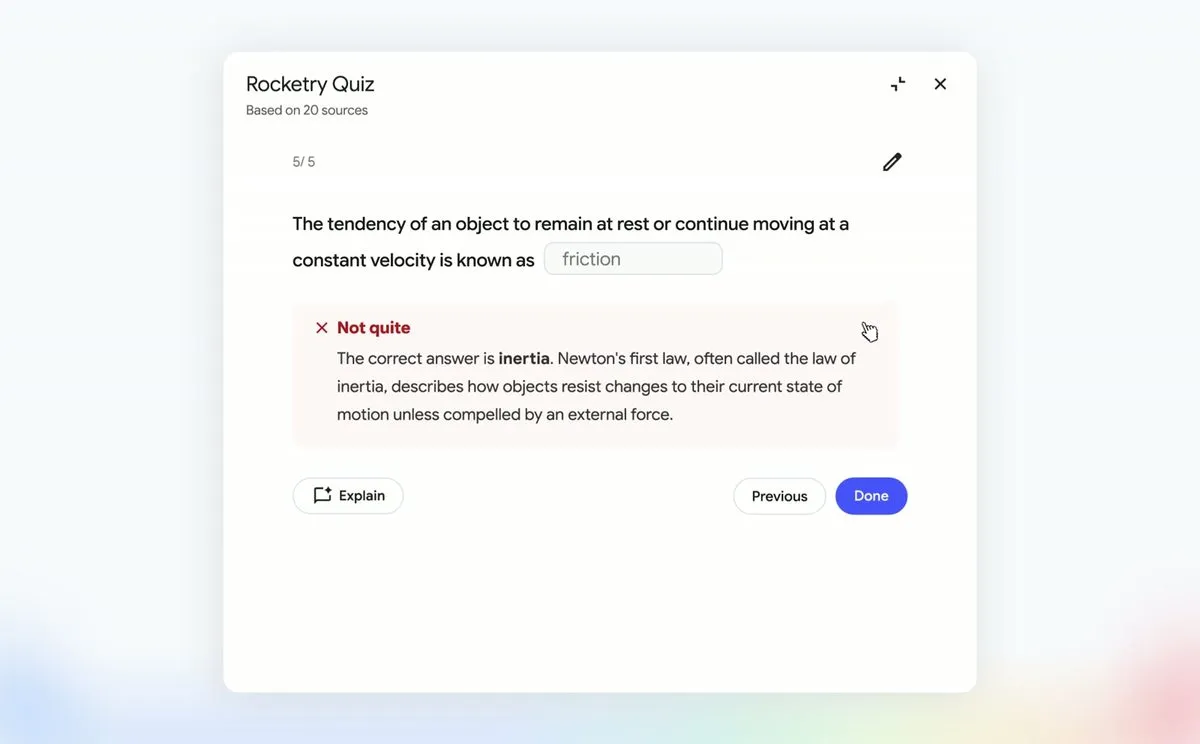
תשובה שגויה: הוא לא רק מסמן איקס, הוא כותב מה התשובה הנכונה ולמה
אחרי שנבחנתם, כאן נמצא הערך האמיתי:
- כפתור “הסבר”: מסביר את השאלה או את התשובה, מתוך המקורות שלכם
- בכרטיסי תרגול מסמנים “הבנתי” או “לא הבנתי”, וההתקדמות נשמרת גם אם יוצאים וחוזרים
- בסיום אפשר לתרגל שוב רק עם הכרטיסים שטעיתם בהם, זו התוכנית חזרה במשפט אחד
- אפשר לשאול את הצ’אט על הביצועים שלכם בבוחן, ולקבל המלצה על מה להתמקד
- אפשר להוריד את כרטיסי התרגול כקובץ CSV
שלב 5: הסקירה לפני המבחן
שני תוצרים סוגרים את הלולאה. שניהם בחלונית התוצרים:
| התוצר | מתי להשתמש בו |
|---|---|
| סקירה אינטראקטיבית | ב-Reports בוחרים Interactive ואז את תבנית Learning Overview. מקבלים מסמך שמחבר סיכום, אינפוגרפיקה, בוחן וכרטיסי תרגול לרצף אחד. זמין בדפדפן בלבד. |
| סקירה בווידאו | סרטון של כדקה עם אנימציה שמסבירה נוסחה או מושג. ביותר מ-80 שפות, ואפשר לשתף אותו עם חברים לקורס. |
| סקירה קולית | שני מנחים שמדברים על החומר. אפשר להוריד ולהאזין אופליין בדרך למבחן, ובמצב האינטראקטיבי אפילו להצטרף לשיחה. |
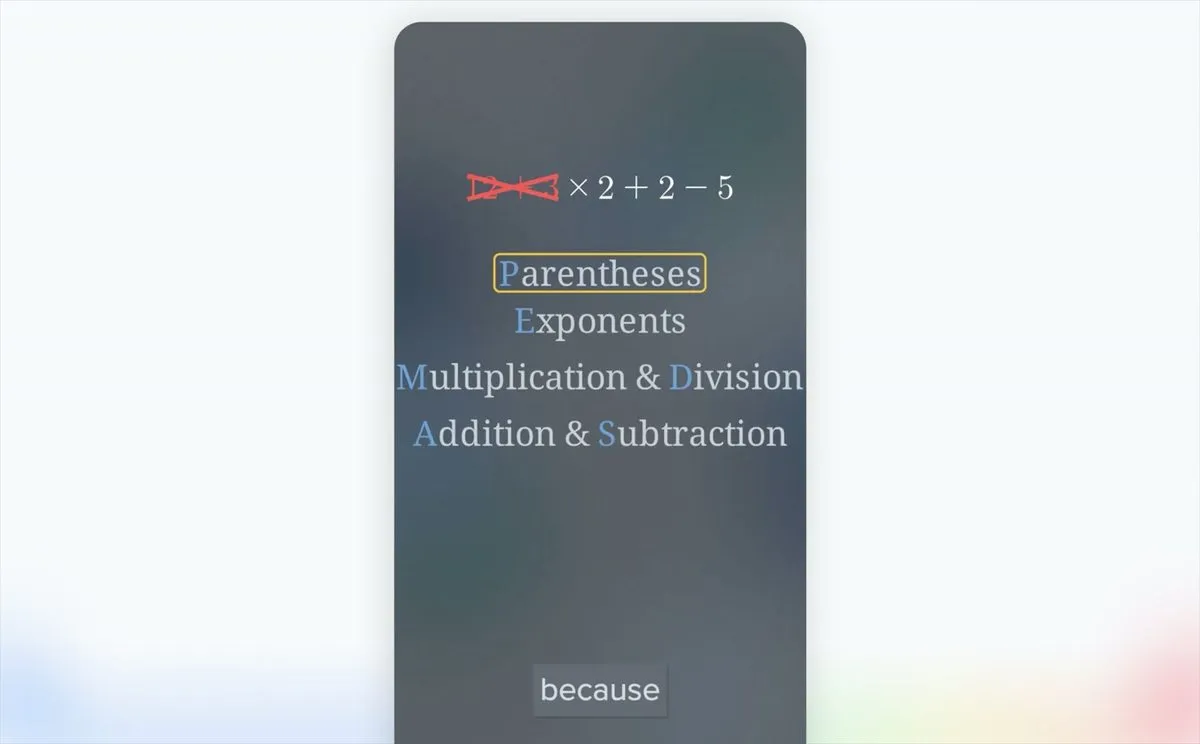
סקירה בווידאו: כדקה של אנימציה על מושג אחד
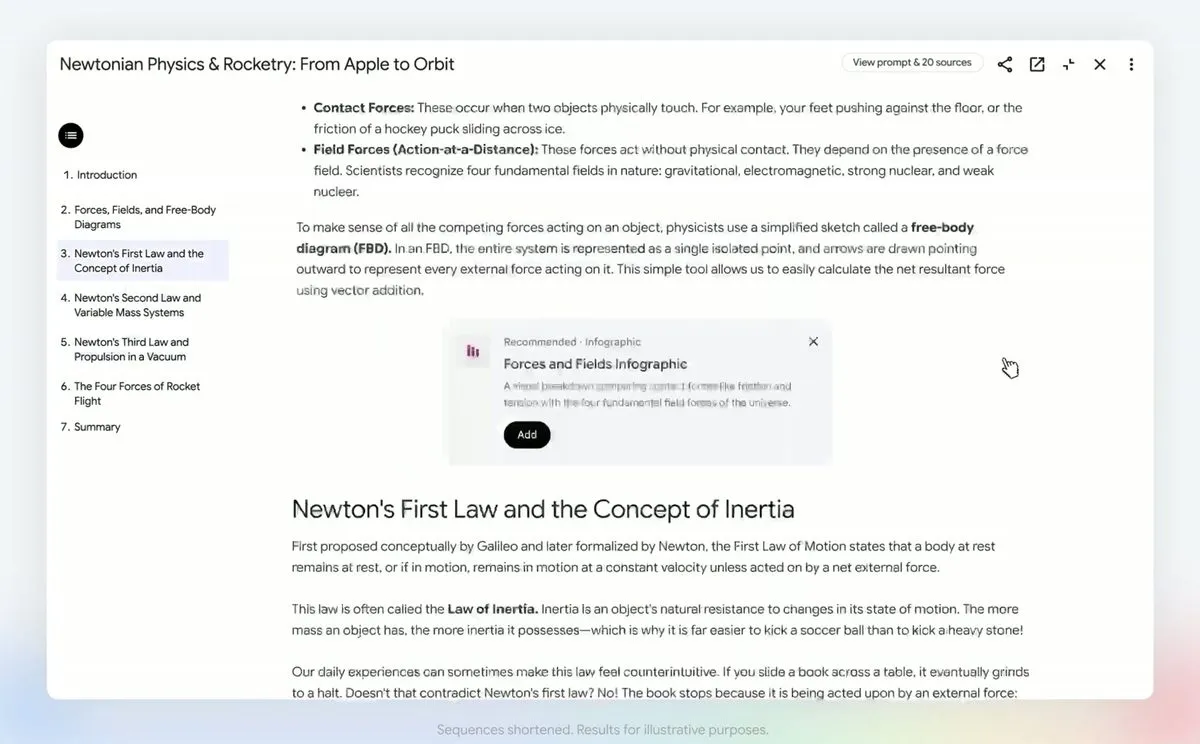
סקירה אינטראקטיבית: הסיכום, האינפוגרפיקה והבוחן באותו מסמך
המכסות: מה שכדאי לדעת לפני שנתקעים
מ-2 בספטמבר 2026 המכסות ב-Notebook מבוססות על משאבי מחשוב, לא על ספירת הודעות. ככל שהתוצר כבד יותר (וידאו, סקירה קולית, בוחן ארוך) כך הוא אוכל יותר.
| מינוי | מכסה |
|---|---|
| בלי מינוי | מכסה סטנדרטית |
| AI Plus | פי 2 מהסטנדרטית |
| AI Pro | פי 4 מהסטנדרטית |
| AI Ultra | פי 5 או פי 20 מ-AI Pro, לפי המינוי |
- המכסה מתאפסת כל 5 שעות, עד שמגיעים לתקרה השבועית
- לבדיקה: הגדרות, ואז שימוש. בתחתית הצ’אט גם מופיעה הודעה עם מה שנשאר ומתי זה מתאפס
- בחלונית התוצרים יש סרגל שמראה את העלות הצפויה של כל יצירה לפני שלוחצים
- נגמרה המכסה? בדפדפן יש “יצירה בהמשך”: התוצר ייבנה תוך כמה שעות ותקבלו התראה
- סטודנטים בארה”ב זכאים לשנה של Google AI Pro בחינם, ובלמעלה מ-140 שווקים לשנה של AI Plus. יש חריגי מדינות, וחיוב אוטומטי מתחיל אחרי התקופה אם לא מבטלים, שימו תזכורת ביטול ביום ההרשמה
טיפים
- נוטבוק אחד לכל קורס, לא לכל שיעור. כך הבוחן יכול לחצות שיעורים ולשאול שאלות שמחברות נושאים
- שם ברור לכל מקור. “הרצאה 4: חוקי ניוטון” עדיף על “Recording Aug 27”, כי אתם תצטטו ממנו
- לפני מבחן, בקשו בוחן ברמת קושי “קשה” עם פרומפט שמתאר את סוג המבחן: אמריקאי, פתוח, או חישובי
- שאלה טובה בצ’אט אחרי הבוחן: “על סמך הטעויות שלי, במה כדאי לי להתמקד בשעתיים הקרובות?”
- לא קיבלתם תשובה? ברוב המקרים השאלה רחבה מדי, או שהמידע פשוט לא נמצא במקורות. תנסחו ספציפי יותר
- הורידו את הסקירה הקולית לפני הנסיעה, היא עובדת אופליין וברקע כשהמסך כבוי
- כרטיסי תרגול ב-CSV אפשר לייבא לאנקי או לכל אפליקציית חזרה אחרת
מגבלות: קראו את זה
- כל התוצרים נוצרים ב-AI ויכולים לטעות. לפני מבחן, הצליבו כל דבר שנשמע מפתיע מול המצגת או ההקלטה
- הפריסה מדורגת: השיחה הקולית מתחילה ב-Ultra, המקליט בנייד נפרש בהדרגה, וחלק מהתכונות זמינות רק בדפדפן
- חלק מהתכונות דורשות גיל 18 ומעלה, וצריך לאמת את הגיל בחשבון Google
- איכות הסיכום על הרצאה בעברית לא נבדקה על ידינו, תריצו בדיקה קטנה לפני שאתם בונים על זה
- העלאת חומר מוגן בזכויות יוצרים היא באחריותכם, ותוכן מספרים דיגיטליים ב-Play Books לא תמיד ניתן להורדה
לינקים
- הכלי: notebook.google.com
- ההכרזה הרשמית על כלי הלמידה החדשים: blog.google
- בחנים וכרטיסי תרגול: העזרה הרשמית: support.google.com
- מכסות השימוש: support.google.com
- האפליקציה לנייד: support.google.com
