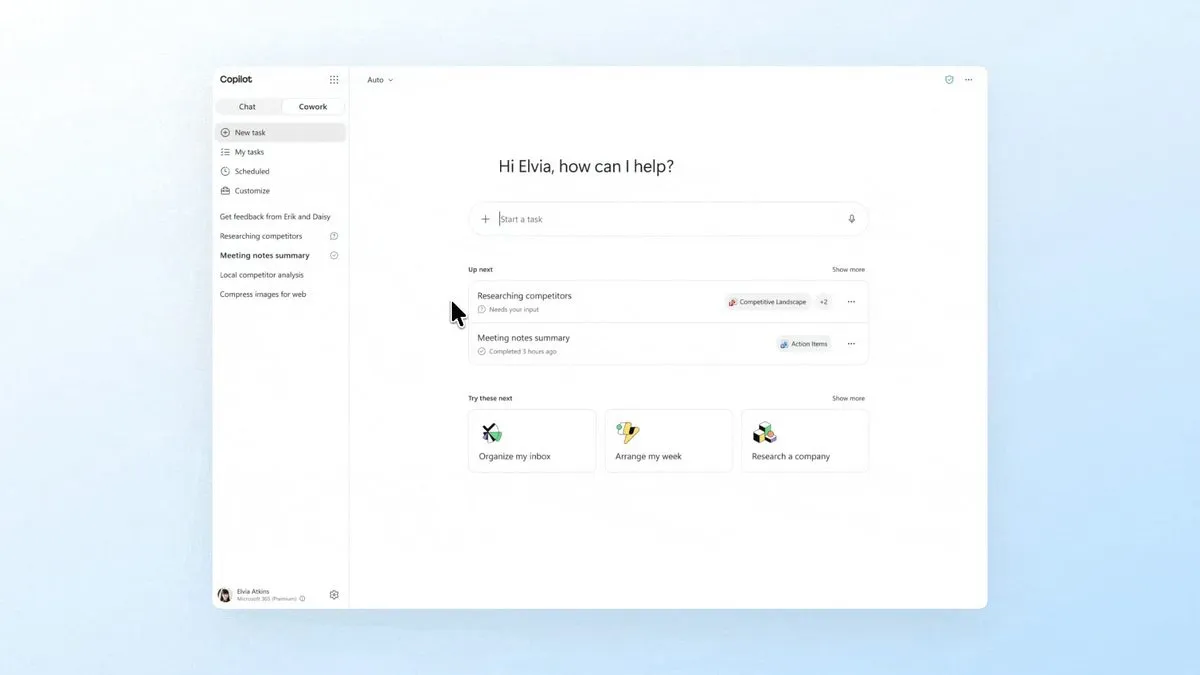
מה זה Copilot Cowork
Copilot Cowork הוא מצב עבודה חדש של Microsoft 365 Copilot שמיקרוסופט השיקה במרץ 2026, ולאחרונה נפתח לכל המשתמשים. במקום צ’אט שעונה על שאלה אחת ומחכה להודעה הבאה, אתם מתארים תוצאה שאתם רוצים לקבל, וקופיילוט בונה תוכנית, מריץ אותה לבד על פני אפליקציות האופיס, וחוזר עם תוצר מוגמר.
זה בקיצור המעבר מ-AI שעונה ל-AI שעובד.
מה ההבדל מצ’אט רגיל
צ’אט קלאסי נותן תשובה אחת בכל פעם. Cowork לוקח משימה מורכבת, מפרק אותה לשלבים, מושך מידע מהמיילים, מהיומן ומהקבצים שלכם, ומתקדם לבד תוך הצגת התקדמות שאפשר לעצור ולכוון בכל רגע.
כיוון שהעבודה רצה בענן של מיקרוסופט ולא על המחשב שלכם, היא ממשיכה גם כשהמחשב כבוי. כך משימה ארוכה יכולה לרוץ ברקע במשך שעות, ולחכות לכם מוכנה.
עם אילו אפליקציות זה עובד
Cowork פועל לרוחב כל סביבת Microsoft 365, בלי שתצטרכו לקפוץ בין כלים:
| אפליקציה | מה Cowork עושה שם |
|---|---|
| Outlook | שולף וממיין מיילים, קורא את היומן ומתאם פגישות |
| Excel | מנתח נתונים, בונה ומעצב גיליונות |
| Word | כותב ומעצב מסמכים שלמים |
| PowerPoint | מרכיב מצגות מהחומרים שלכם |
| Teams | מתאם, מסכם ומעדכן צוותים |
| SharePoint | ניגש לקבצים ולמסמכים של הארגון |
בוחרים מודל לכל משימה
אחד הדברים הכי חזקים: לפני שמריצים משימה אפשר לבחור איזה מודל יריץ אותה, בלי לעבור פלטפורמה. בתפריט בוחרים בין האפשרויות הבאות:
- Auto: קופיילוט בוחר את המודל הטוב ביותר למשימה
- GPT 5.5: רב-תכליתי לסוגי משימות שונים
- Claude Opus 4.8: לעבודה מורכבת ורגישה במיוחד
- Cowork 1: מאזן בין מהירות לביצועים
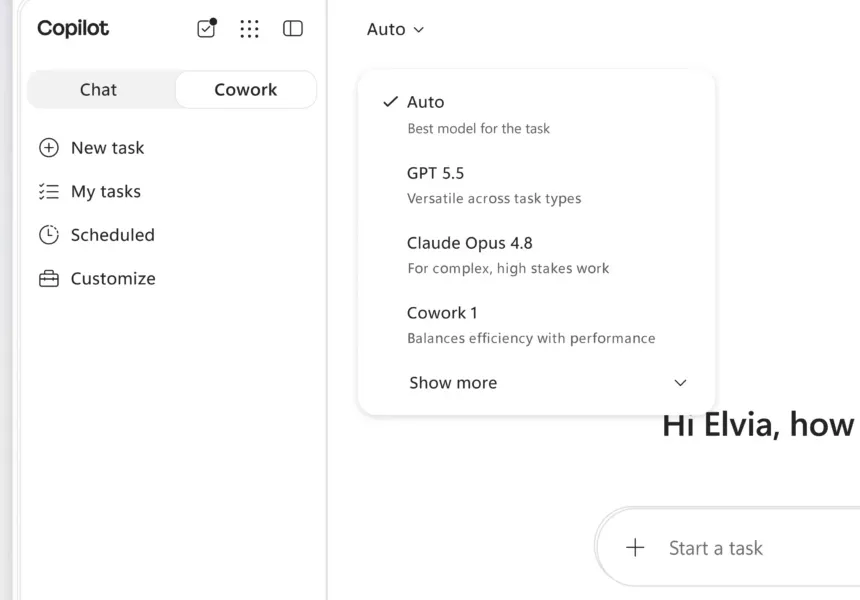
בורר המודלים בתוך Cowork: Auto, GPT 5.5, Claude Opus 4.8 ו-Cowork 1
איך מקימים משימה אוטונומית: צעד אחר צעד
התהליך בנוי משלושה שלבים פשוטים:
-
- תארו תוצאה ולא משימה. לדוגמה: “תכין לי את כל מה שצריך לקראת ישיבת התקציב של הרבעון הבא”.
-
- Cowork בונה תוכנית ומריץ אותה לבד על פני האפליקציות, עם הצגת התקדמות.
-
- אתם מאשרים בנקודות החלטה, לפני פעולות רגישות כמו שליחת מייל.
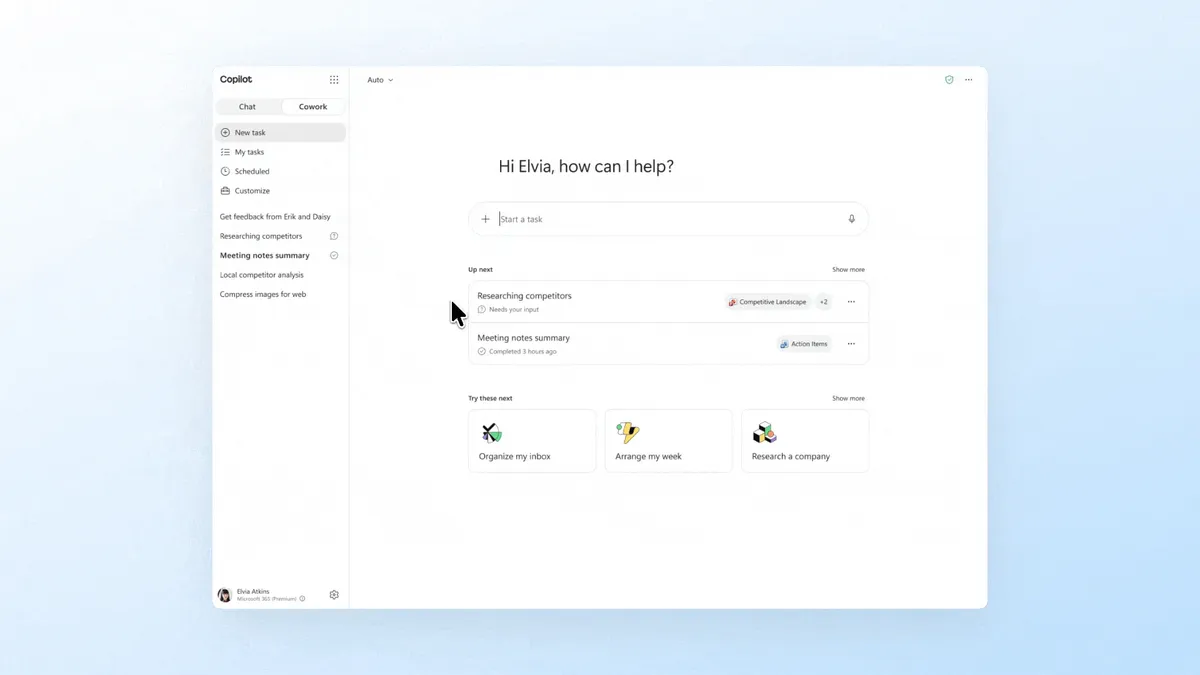
מסך המשימות של Cowork: עבודות שרצות ברקע עם סטטוס התקדמות
דוגמאות מעשיות
- ניקוי יומן: צמצום של 32 פגישות ל-21, בכמה דקות של תשומת לב מצדכם.
- תיק תדרוך ללקוח: הוכן בפחות מ-10 דקות.
- ניתוח תחרותי: שלושה מסמכים מתואמים, בלי לקפוץ ידנית בין אפליקציות.
- תיאום השקה בין צוותים: תוכנית פרויקט עם אחראים ותלויות.
טיפים
- תארו את התוצאה הסופית, לא את הצעדים. ככל שהבקשה ברורה יותר, התוצר טוב יותר.
- השאירו את אישור הפעולות הרגישות (שליחת מיילים, מחיקות) ידני.
- למשימות מורכבות בחרו Claude Opus 4.8, ולמשימות יומיומיות השאירו Auto.
- הריצו משימות ארוכות בסוף היום, הן ימשיכו ברקע גם כשהמחשב כבוי.
- עברו על התוצר לפני שליחה, הסוכן עדיין יכול לטעות.
מגבלות ורישוי
- דורש רישיון Microsoft 365 E7 (כ-99 דולר למשתמש לחודש) בזמינות הכללית.
- רץ בענן בלבד, אין מצב לא מקוון.
- ניגש רק למידע שיש לכם הרשאה אליו ב-Microsoft 365.
- מבקש אישור לפני פעולות רגישות, אבל עדיין עלול לטעות.
לינקים
- ההכרזה הרשמית של מיקרוסופט: Microsoft 365 Blog
- Claude + GPT בתוך Copilot (Microsoft Mechanics): techcommunity.microsoft.com
