מה זה Claude Slides
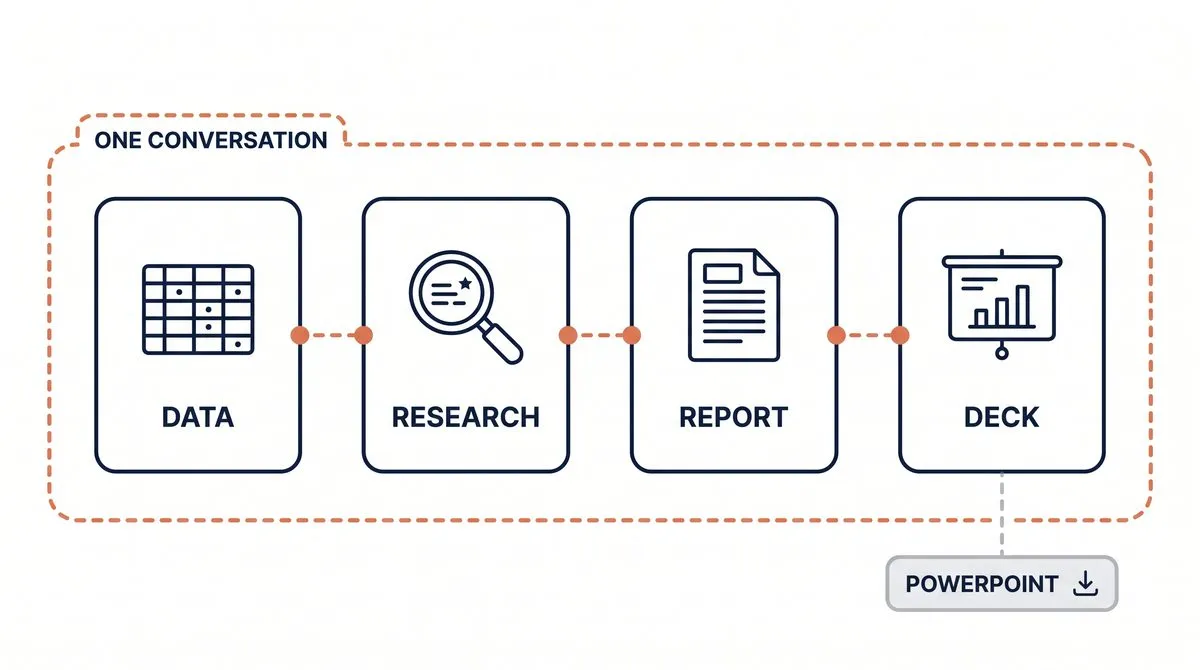
ב-16 בספטמבר 2026 אנתרופיק איחדה את Claude Cowork עם הצ’אט הרגיל לקלוד אחד, והכניסה שלושה כלי יצירה לתוך כל שיחה: Claude Docs למסמכים, Claude Slides למצגות ו-Claude Design לעיצוב.
ההבדל הוא לא שקלוד יודע להכין מצגת, הוא ידע. ההבדל הוא איפה המצגת חיה. עד עכשיו קיבלתם קובץ סגור שצריך לפתוח במקום אחר. עכשיו השקפים נפתחים בתוך השיחה, אתם עורכים אותם שם, משאירים עליהם הערות, מציגים מהם ישירות, וPowerPoint הופך לכפתור ייצוא בסוף, במקום להיות המקום שבו חייבים לעשות את כל העבודה.
איפה מוצאים את זה
בתיבת ההודעה של קלוד, ליד בורר המודל, יש תפריט Output. פותחים אותו ובוחרים Slides.
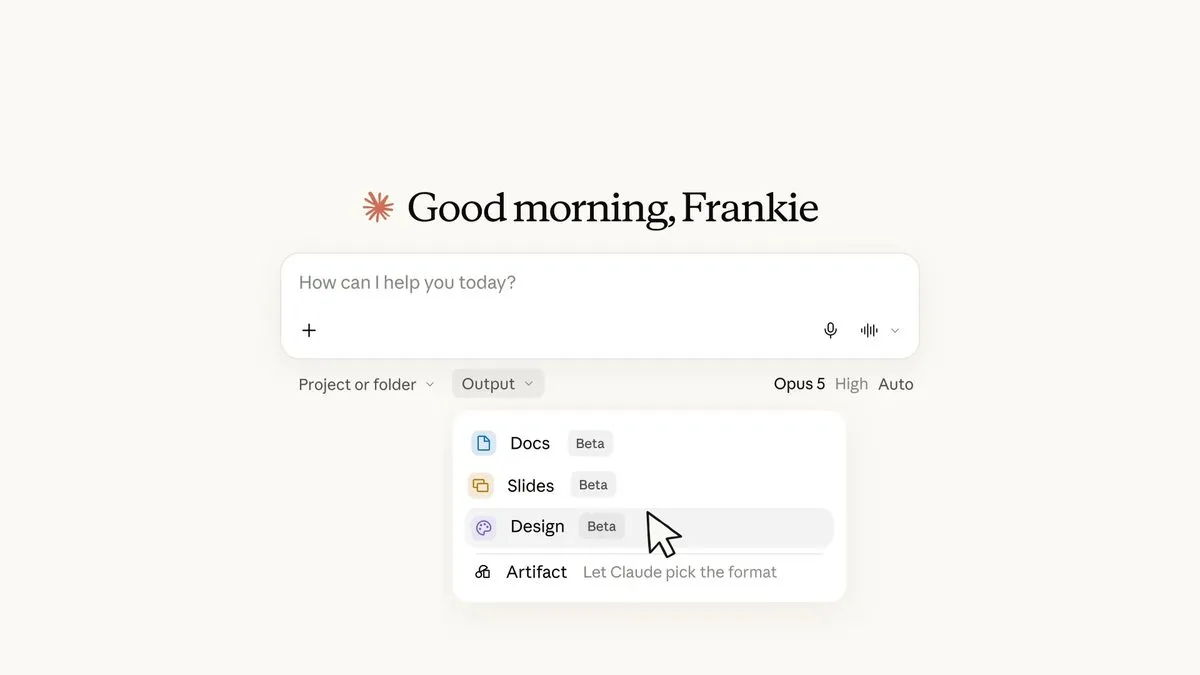
תפריט ה-Output בתוך תיבת ההודעה. שימו לב לתג Beta ליד שלושת הכלים.
שלוש האפשרויות הראשונות מסומנות Beta. הרביעית, Artifact, משאירה לקלוד לבחור את הפורמט לבד, שימושי כשאתם עדיין לא יודעים אם התוצר צריך להיות מסמך או מצגת.
- אם אתם לא רואים את התפריט, ההפצה מדורגת, והיא יצאה קודם למשתמשי Pro ו-Max.
- בחשבונות Free ו-Pro צריך להדליק יצירת קבצים ב-Settings ואז Capabilities.
- בחשבונות Team ו-Enterprise זה דלוק כברירת מחדל ברמת הארגון.
ה-workflow המלא: מהנתונים ועד מצגת מוכנה
זה הרצף המלא. כל חמשת השלבים קורים באותה שיחה ועם אותו הקשר, אתם לא עוברים בין כלים.
שלב 1: מעלים את החומר הגולמי
גררו לשיחה את מה שיש לכם: קובץ Excel עם הנתונים, מסמכי רקע, מצגת קודמת, צילומי מסך. מגבלת הגודל היא 30MB לקובץ. אם יש לכם מקורות ברשת, הדביקו את הקישורים באותה הודעה.
נסחו את המשימה כך שקלוד יבין מה אתם מנסים להוכיח, לא רק מה לצייר:
here's the launch kit + Q3 sales export. Build the readiness deck for Friday's leadership review.שלב 2: מבקשים ניתוח לפני שקפים
זו הנקודה שרוב האנשים מדלגים עליה, וזו הסיבה שמצגות יוצאות שטוחות. בקשו קודם מסקנות, ורק אחר כך שקפים:
תנתח מה השתנה במכירות ברבעון, תכתוב לי סיכום של חמש נקודות, ותגיד לי מה הסיפור המרכזי.קראו את הסיכום. תקנו אותו. רק כשהמסקנות נכונות עוברים לשקפים, אחרת אתם מעצבים טעות.
שלב 3: הופכים את המסקנות למצגת
עכשיו בוחרים Slides בOutput ומבקשים את הדק. תמיד ציינו קהל, מספר שקפים ומבנה:
תהפוך את חמש המסקנות לדק של 8 שקפים לישיבת הנהלה: פתיחה, מה השתנה, למה, שתי המלצות, ובקשה אחת.דוגמאות נוספות מהתיעוד הרשמי של אנתרופיק:
Create a 10-slide deck about Q1 results with sections for revenue, product updates, and team highlights
Build a 15-slide executive overview of our product roadmap for the board
Make a 5-slide partner proposal deck that's co-branded with our partner's logo and colors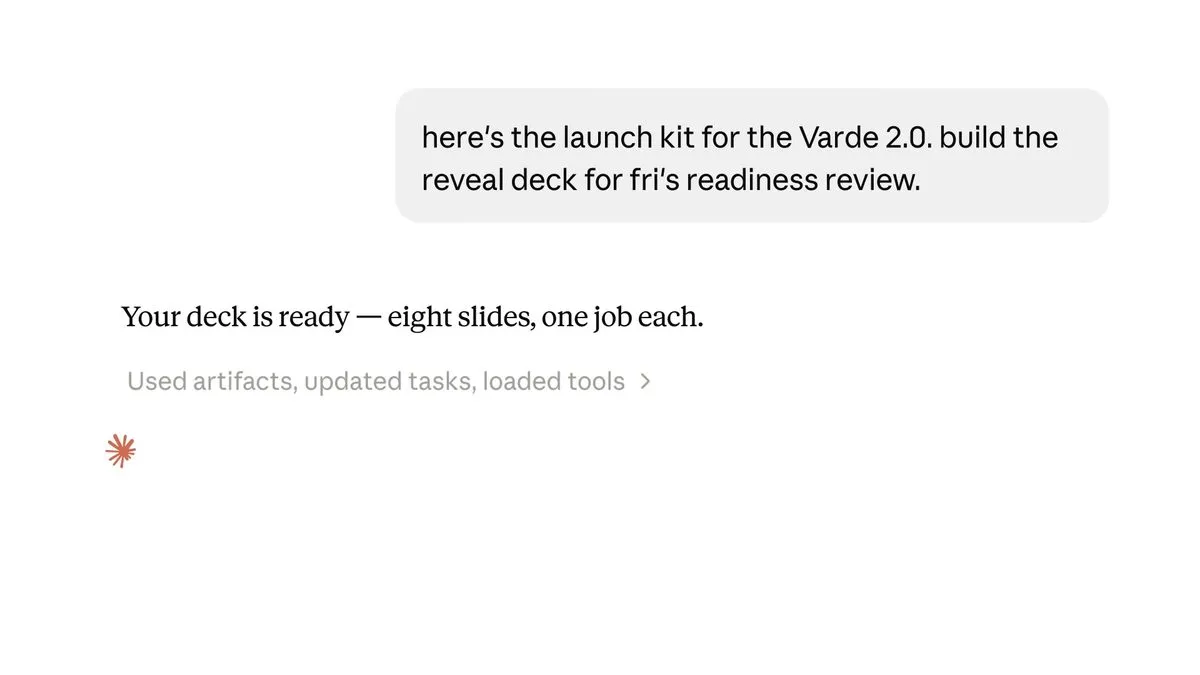
הדק חוזר כתוצר בתוך השיחה, עם ספירת השקפים ומה נעשה בכל אחד.
שלב 4: עורכים ומעירים
יש לכם שלוש דרכים לתקן, והן לא שקולות:
| הדרך | מתי להשתמש |
|---|---|
| עריכה ידנית | תיקון ניסוח, החלפת מילה, הזזת אלמנט. מהיר יותר מלהסביר לקלוד. |
| הערה על השקף | שינוי שדורש שיקול דעת: גרף לא ברור, שקף שלא עובד, סדר שגוי. מסמנים את האלמנט וכותבים מה לא עובד. |
| פרומפט בשיחה | שינוי רוחבי: להוסיף שקף, להחליף פלטה, לקצר את כל הדק. |
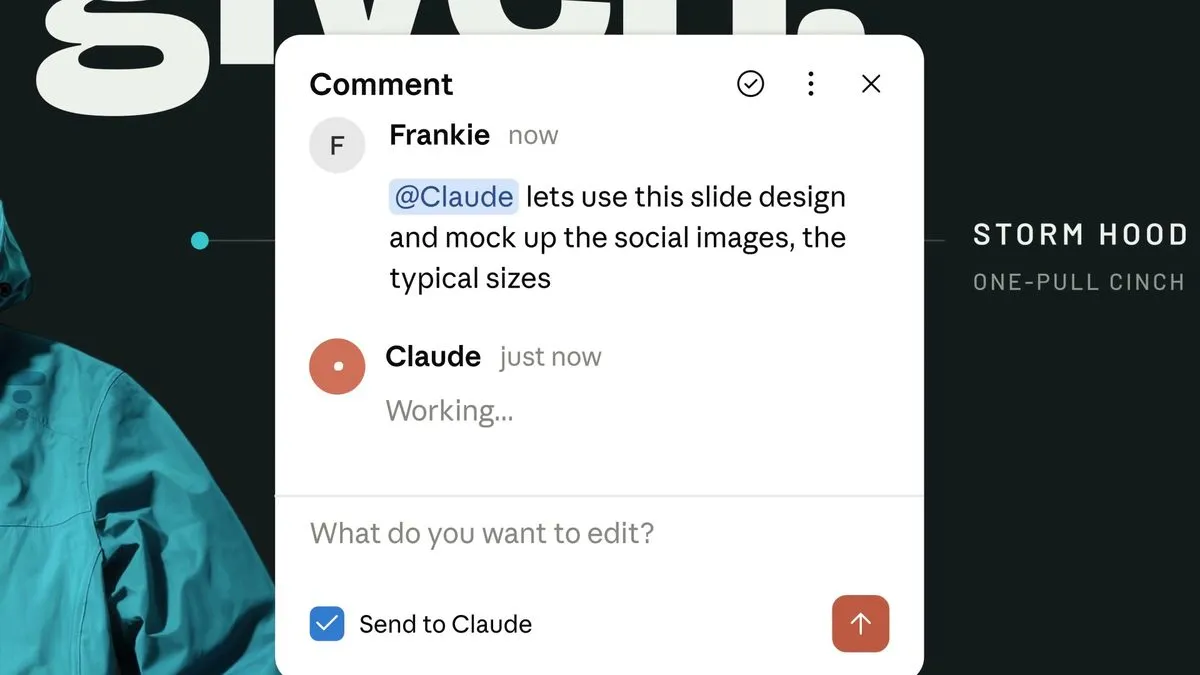
הערה על שקף. מתייגים את Claude, כותבים מה לא עובד, ומסמנים Send to Claude.
כשאתם מפנים לשקף מסוים בפרומפט, ציינו אותו במפורש, “On slide 3, change the headline…”, אחרת קלוד עלול לבנות מחדש את כל הדק.
שלב 5: מציגים, משתפים ומייצאים
סרגל הכלים מעל המצגת נותן את שלושתם:
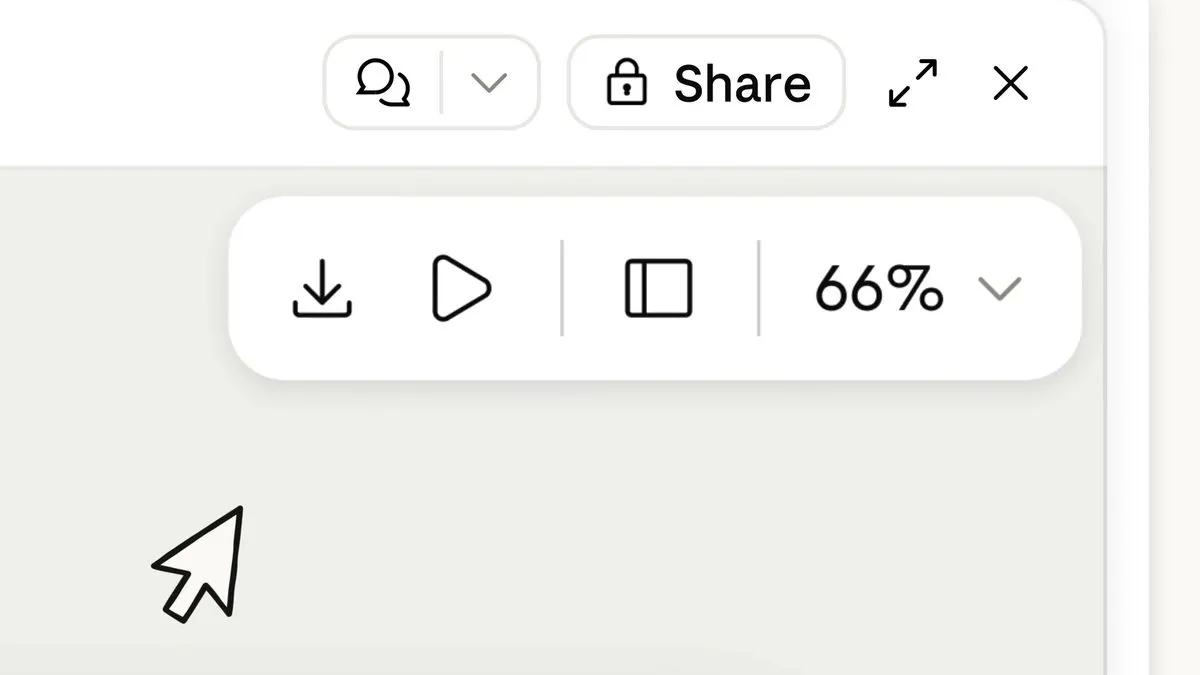
הורדה, מצב הצגה, פריסה וזום, ולידם כפתור Share.
- הצגה: נכנסים למצב מסך מלא ומציגים ישירות מקלוד, בלי להוריד כלום.
- שיתוף: קישור עם הרשאות צפייה, תגובה או עריכה. כמה אנשים יכולים לעבוד על אותו דק.
- ייצוא: PPTX, PDF, HTML עצמאי שמשמר אנימציות, ZIP של הפרויקט, או שליחה ל-Canva.
שימו לב: בחשבונות Free, Pro וMax שיתוף ציבורי של תוצרי קבצים מושבת. הייצוא וההורדה עובדים רגיל.
מתי להישאר בתוסף של PowerPoint
לClaude Slides יש מתחרה בתוך הבית: Claude for PowerPoint, תוסף רשמי שמריץ את קלוד בתוך PowerPoint עצמו. הם לא מחליפים זה את זה.
| Claude Slides | התוסף ל-PowerPoint |
|---|---|
| המצגת נבנית ונערכת בתוך השיחה | המצגת נבנית בתוך התבנית הארגונית שלכם |
| מתחיל ממחקר ונתונים באותו הקשר | מתחיל מדק קיים ועורך אותו נקודתית |
| ייצוא ל-PPTX בסוף | שומר על Slide Master, פונטים וצבעים |
| בבטא, בהפצה מדורגת | זמין ל-Pro, Max, Team ו-Enterprise |
הכלל הפשוט: אם למצגת יש תבנית ארגונית מחייבת, תתחילו בתוסף. אם המצגת מתחילה מנתונים ומחקר ואף אחד לא יבדוק אם הפונט נכון, תתחילו בשיחה.
טיפים
- בקשו ניתוח לפני שקפים. מצגת שנבנתה על מסקנה שגויה היא עיצוב של טעות.
- תמיד תנו מספר שקפים ומבנה. בלי זה קלוד ממציא אורך והמבנה יוצא גנרי.
- תארו את הקהל, לא רק את הנושא. לישיבת הנהלה מייצר דק אחר מלצוות המכירות.
- בדקו כל מספר שהוא שם על שקף מול המקור. זה כלי בבטא והמספרים הם באחריותכם.
- לתיקון קטן: ערכו ידנית. להסביר לקלוד לוקח יותר זמן מלתקן מילה.
- השתמשו בהערות על השקף כשהבעיה היא שיקול דעת ולא ניסוח.
- כשאתם מפנים לשקף: ציינו את מספרו, אחרת הדק ייבנה מחדש.
- ייצוא HTML משמר אנימציות ואינטראקטיביות. PPTX לא.
מגבלות שכדאי להכיר
- הכלים בבטא ובהפצה מדורגת: ייתכן שהתפריט עדיין לא הופיע אצלכם.
- מגבלת גודל קובץ: 30MB להעלאה ולהורדה.
- יצירת קבצים צורכת יותר מכסה משיחה רגילה, מאותה מכסה של המסלול שלכם.
- שיתוף ציבורי של תוצרים מושבת בחשבונות Free, Pro ו-Max.
- גישה לרשת מביאה סיכון של הזרקת פרומפט, ארגונים יכולים לכבות אותה או להגביל דומיינים.
- אנתרופיק לא פרסמה אמות מידה לאיכות המצגות. תבדקו בעצמכם.
לינקים
- ההכרזה הרשמית: claude.com/blog/cowork-is-now-claude
- מדריך המצגות של Claude Academy: academy.claude.com
- יצירה ועריכה של קבצים: support.claude.com
- התוסף לPowerPoint: claude.com/claude-for-powerpoint
- תיעוד התוסף: claude.com/docs/office-agents/powerpoint
