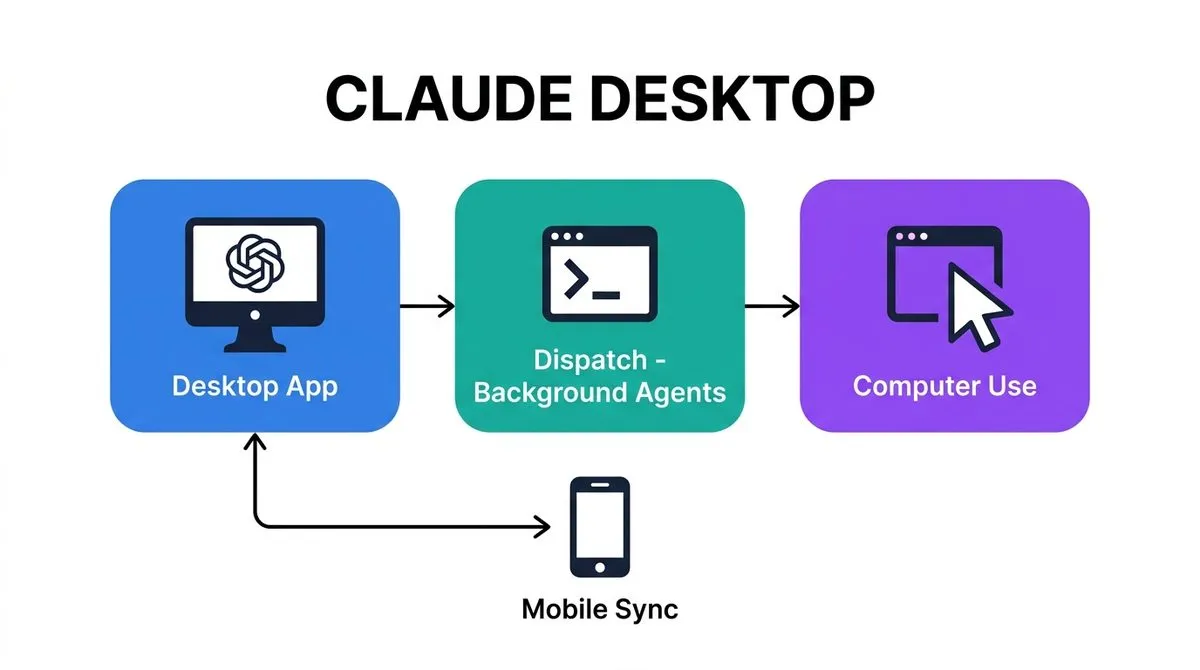
מה זה Claude Desktop
האפליקציה הרשמית של Anthropic לעבודה עם Claude על המחשב. במקום לעבוד דרך הדפדפן, מקבלים אפליקציה מלאה עם שלוש יכולות רציניות:
- Dispatch: שליחת סוכנים לעבוד ברקע
- Computer Use: Claude רואה ושולט במסך שלך
- סנכרון מובייל: המשך מהטלפון
הורדה והתקנה
נכנסים ל:
https://claude.ai/download| Windows | macOS | |
|---|---|---|
| דרישות | Windows 10+ (64-bit) | macOS 12 Monterey+ |
| קובץ | .exe installer | .dmg |
| התקנה | להריץ installer ולעקוב | לגרור ל-Applications |
אחרי ההתקנה, להתחבר עם חשבון Anthropic (אימייל, Google, או SSO).
Dispatch: סוכנים ברקע
Dispatch מאפשר לשגר סוכני Claude Code שעובדים ברקע. נותנים משימה, Claude עובד, אפשר להמשיך לעשות דברים אחרים. בודקים אחר כך איפה הלך.
דרישות
Claude Code מותקן דרך npm:
npm install -g @anthropic-ai/claude-codeשימוש
claude --background "refactor the auth module"או דרך Claude Desktop: לפתוח צ’אט חדש, לתת משימה, ולשלוח לרקע.
פקודות שימושיות
| פקודה | מה עושה |
|---|---|
claude --background | מריץ סוכן ברקע |
claude --resume <id> | חוזר לסשן קיים |
claude --max-turns 10 | מגביל מספר צעדים |
claude -p "prompt" | מריץ ומדפיס (לא אינטראקטיבי) |
Computer Use: שליטה במסך
Computer Use נותן ל-Claude לראות את המסך שלך ולשלוט בו. Claude מצלם מסך, מזיז עכבר, לוחץ, מקליד, וגולל.
הפעלה ב-Claude Desktop
- לפתוח את Claude Desktop
- להיכנס ל-Settings
- לחפש “Computer Use” או “Beta Features”
- להפעיל את ה-toggle
מה Claude יכול לעשות
- לצלם מסך (screenshots)
- להזיז עכבר וללחוץ (שמאל, ימין, כפול)
- להקליד טקסט וללחוץ קיצורי מקלדת
- לגלול בדפדפן, לנווט באתרים, למלא טפסים
שימוש דרך API (למפתחים)
import anthropic

client = anthropic.Anthropic()
response = client.messages.create(
    model="claude-sonnet-4-20250514",
    tools=[{
        "type": "computer_20250124",
        "name": "computer",
        "display_width_px": 1920,
        "display_height_px": 1080,
    }],
    messages=[{"role": "user",
        "content": "Open browser"}]
)
Docker: סביבה בטוחה
Anthropic מספקים Docker container עם סביבה מבודדת:
docker run -p 8080:8080 \
  ghcr.io/anthropics/anthropic-computer-use-demo:latest
סנכרון מובייל
השיחות מסתנכרנות אוטומטית בין כל המכשירים שמחוברים לאותו חשבון.
התקנה על הטלפון
- להוריד Claude מה-App Store (iOS) או Google Play (Android)
- להתחבר עם אותו חשבון שמשתמשים ב-Desktop
- השיחות מסתנכרנות אוטומטית דרך הענן
הגדרות
קובץ קונפיגורציה
Claude Desktop משתמש בקובץ JSON להגדרות מתקדמות:
| OS | נתיב |
|---|---|
| macOS | ~/Library/Application Support/Claude/claude_desktop_config.json |
| Windows | %APPDATA%\Claude\claude_desktop_config.json |
דוגמה לקונפיג MCP Server
{
  "mcpServers": {
    "server-name": {
      "command": "npx",
      "args": ["-y", "some-mcp-server"],
      "env": { "API_KEY": "your-key" }
    }
  }
}
הגדרות Claude Code CLI
| קובץ | תפקיד |
|---|---|
~/.claude/settings.json | הגדרות גלובליות |
.claude/settings.json | הגדרות פרויקט |
CLAUDE.md | כללים והוראות |
התחברות: claude login
שווה לדעת
- Computer Use עדיין בגרסת beta. עובד אבל Claude יכול לטעות
- Claude “רואה” דרך screenshots, לא DOM. רזולוציה 1920x1080 עובדת הכי טוב
- Claude יסרב לבצע פעולות מזיקות ויבקש אישור
- חלק מהיכולות דורשות מנוי Pro או Team
קרדיטים
מבוסס על התיעוד של Anthropic Docs
