מה הולכים לעשות
יש חיים לפני קלוד קוד ויש חיים אחרי. המדריך הזה מראה איך להתקין את זה תוך 3 דקות. יום 2 באתגר 30 יום עם Claude.
יש כמה דרכים להתקין, המדריך הזה מראה את הדרך שבה רוב האנשים מתקינים: VS Code + תוסף Claude.
שלב 1: מנוי Claude Pro
נכנסים לאתר של Claude ולוקחים מנוי Pro, 20 דולר לחודש.
זה הכסף הכי טוב שתוציאו השנה. אתם מקבלים Claude Code, Claude Design, Cowork, Schedule, הכל.
לינק: claude.ai
שלב 2: הורדת VS Code
VS Code הוא עורך טקסט/קוד חינמי של Microsoft. חינם לגמרי, עובד על Windows, Mac ו-Linux.
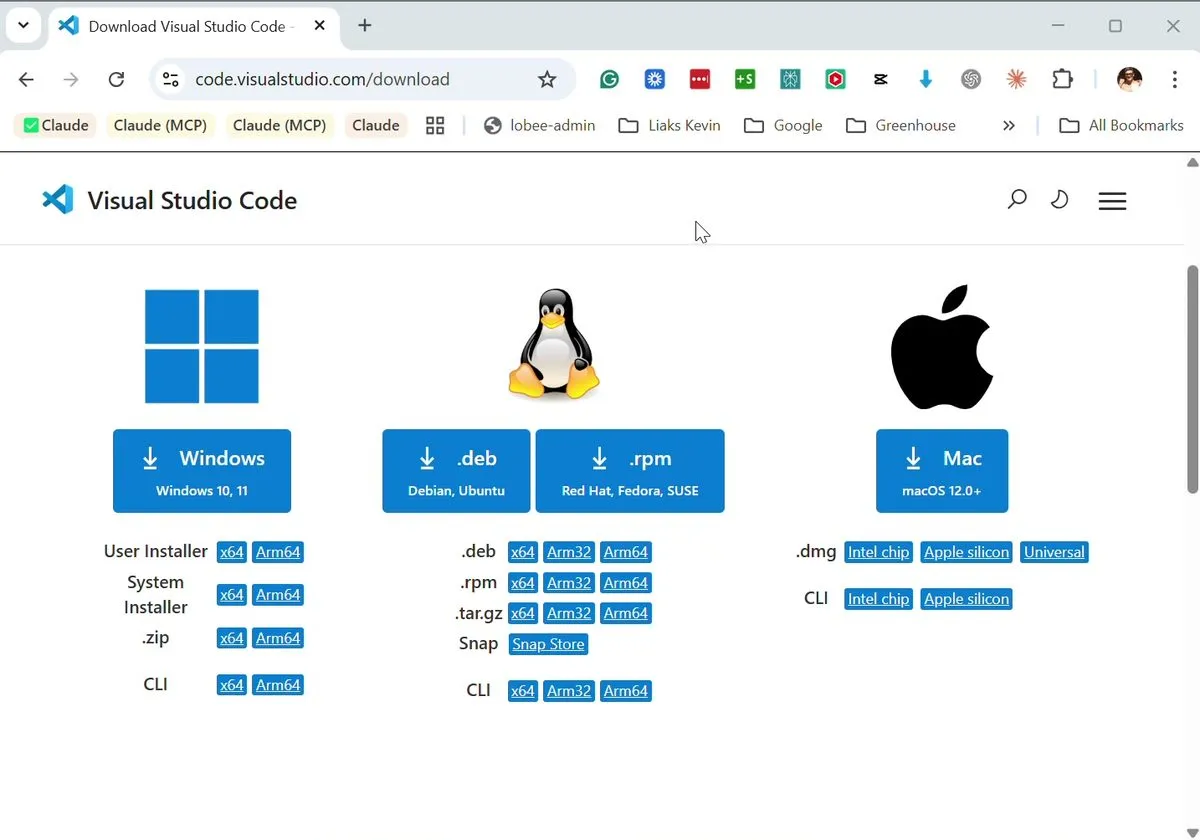
דף ההורדה של VS Code, לבחור לפי המערכת שלכם
- נכנסים ל: code.visualstudio.com/download
- בוחרים את הגרסה של המערכת שלכם (Windows / Mac / Linux)
- מריצים את ה-installer ועוקבים אחרי ההוראות
לינק: code.visualstudio.com/download
שלב 3: התקנת תוסף Claude Code
בתוך VS Code, לוחצים על Extensions (האייקון של הקוביות בצד).
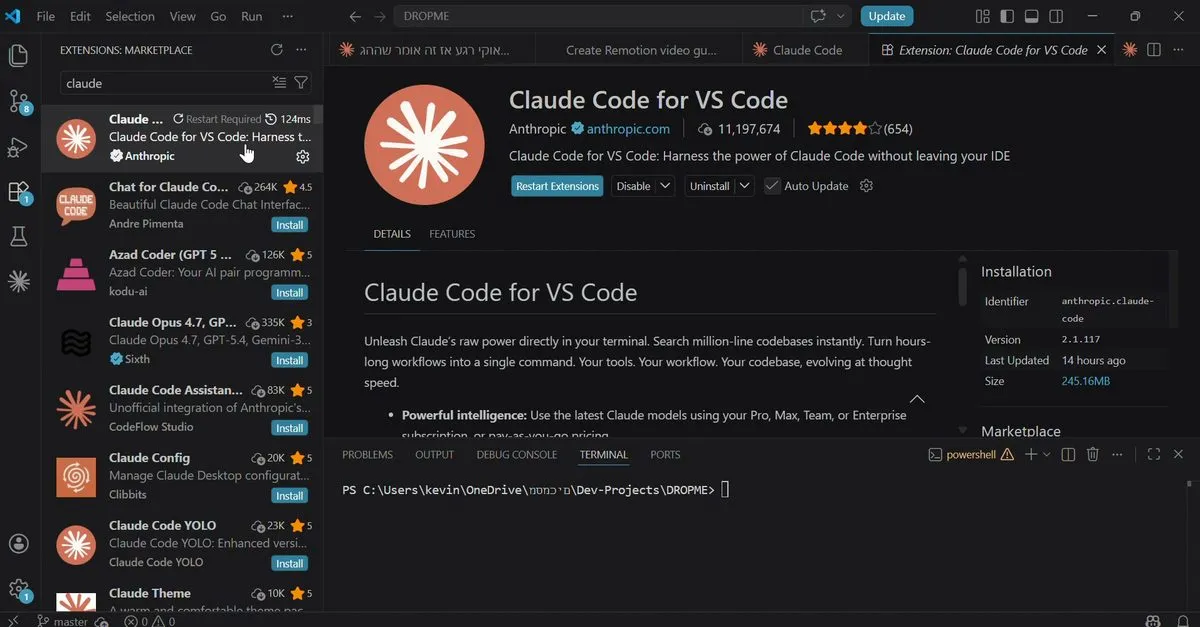
חיפוש ‘claude’ ב-Extensions: התוסף הרשמי של Anthropic
- לוחצים על אייקון Extensions בצד שמאל
- מחפשים “claude”
- מחפשים את Claude Code for VS Code של Anthropic (עם התג הכחול)
- לוחצים Install
- אחרי ההתקנה יופיע אייקון חדש בצד, זה Claude Code
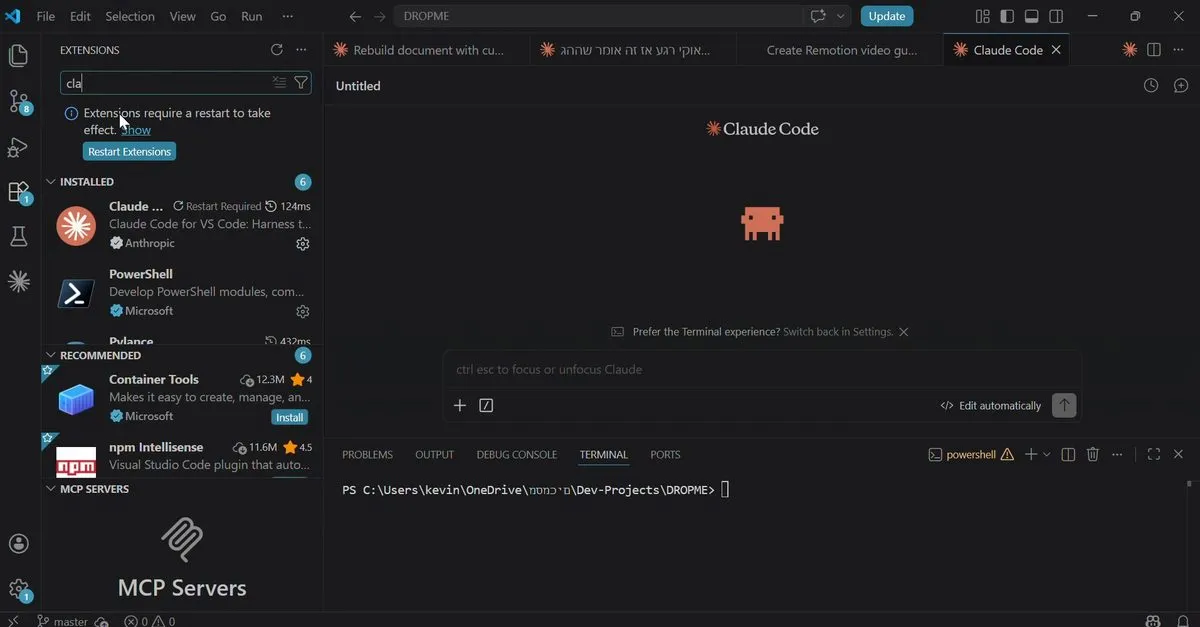
התוסף מותקן: רואים את האייקון ואת ממשק Claude Code
שלב 4: התחברות, /login
החלק שרוב האנשים שוכחים.
לוחצים על אייקון Claude Code החדש בצד. בחלון הצ’אט כותבים:
/loginומתחברים עם החשבון שלכם. בלי השלב הזה? כלום לא עובד.
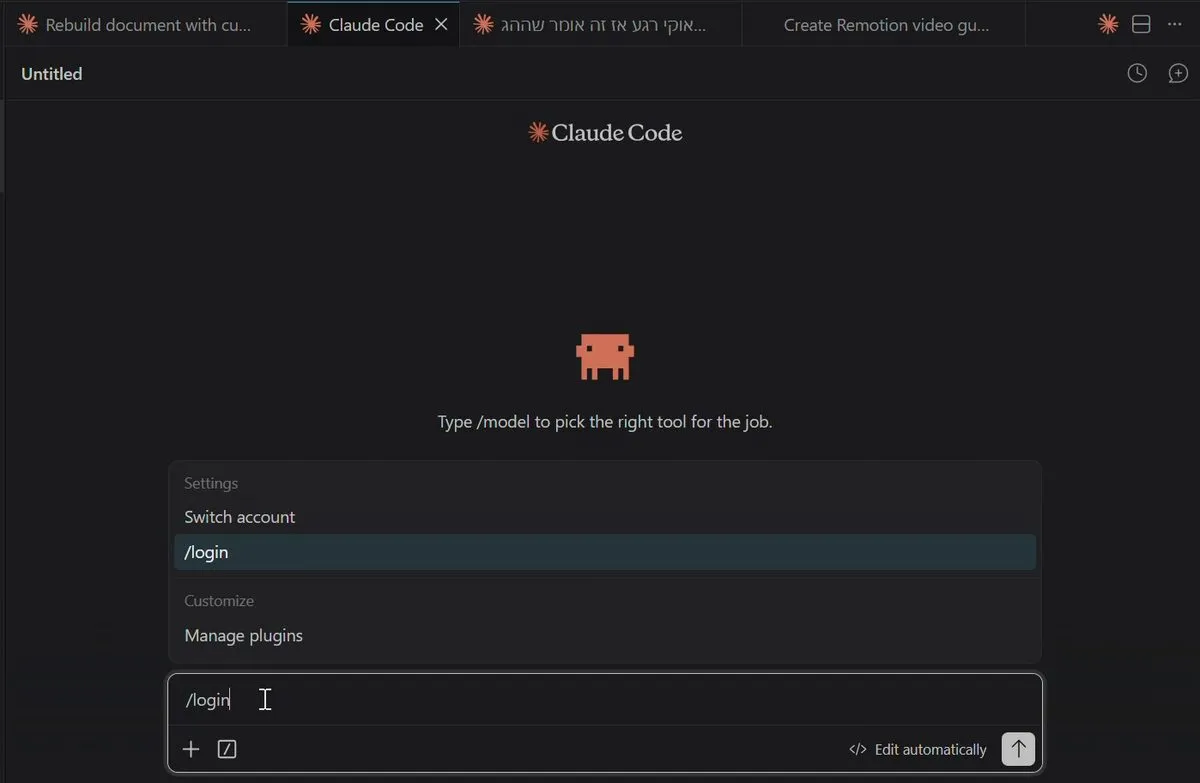
מסך /login בתוך Claude Code, לכתוב /login ולהתחבר
זהו! מוכנים
עכשיו אתם יכולים לכתוב ל-Claude Code בתוך VS Code והוא יעשה הכל: יקרא קבצים, יכתוב קוד, יריץ פקודות, יתקן באגים, ישירות על המחשב שלכם.
סיכום השלבים
| # | שלב | לינק / פעולה |
|---|---|---|
| 1 | מנוי Claude Pro | claude.ai: $20/חודש |
| 2 | הורדת VS Code | code.visualstudio.com/download |
| 3 | התקנת תוסף “Claude Code” | Extensions > חיפוש claude > Install |
| 4 | התחברות | בצ'אט: /login |
לינקים
- Claude: claude.ai
- VS Code: code.visualstudio.com/download
- תוסף Claude Code: VS Code Marketplace
- קורס חינם: anthropic.com/learn
