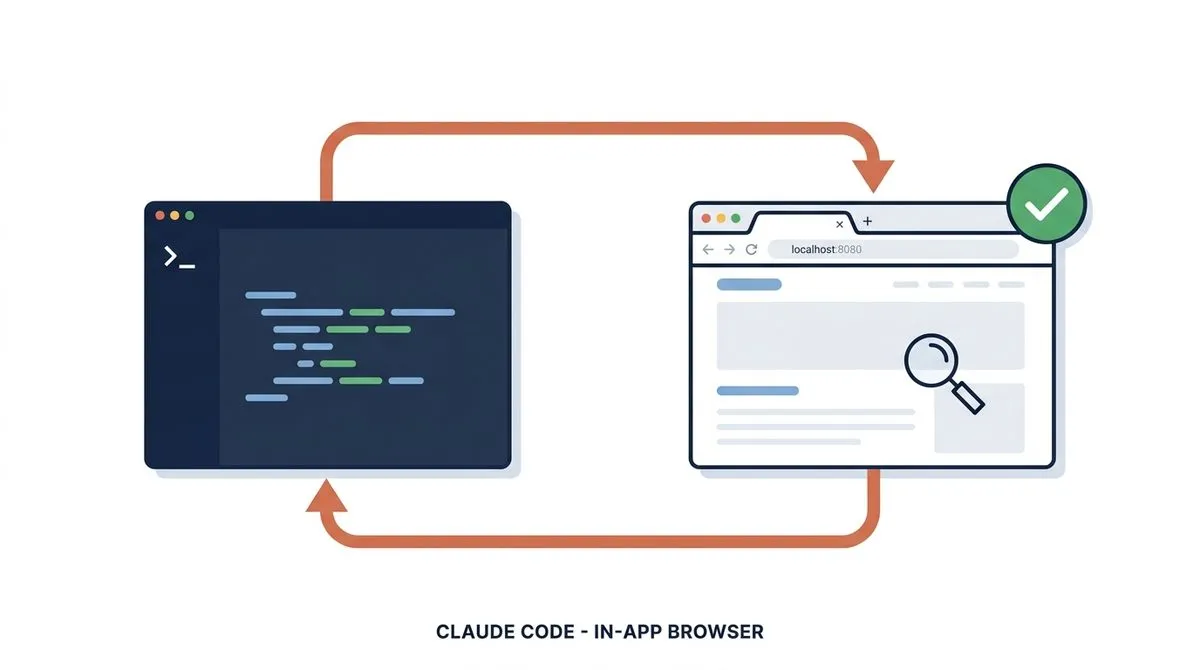
מה זה הדפדפן המובנה של Claude Code
אנתרופיק הכניסו דפדפן מלא ישר לתוך אפליקציית הדסקטופ של Claude Code. במקום שאתם תפתחו את האתר ותבדקו לבד אם מה שקלוד בנה באמת עובד, קלוד פותח את האתר בעצמו, מסתכל עליו כמו משתמש אמיתי, ומתקן לבד מה ששבור.
זה הפיצ’ר שהופך את קלוד ממי שכותב קוד בלבד למי שגם בודק את התוצאה שלו בפועל, בלי שתצטרכו לבקש.
מה הוא עושה בפועל
אחרי כל שינוי שקלוד עושה בקוד, הוא מריץ בדיקה אוטומטית (auto-verify) שדולקת כברירת מחדל. בבדיקה הזאת הוא:
- מצלם צילום מסך של האתר החי שלכם
- בודק את מבנה הדף (ה-DOM)
- לוחץ על כפתורים וממלא טפסים כמו משתמש אמיתי
- מוצא באגים ומתקן אותם על המקום, בלי שתבקשו
בנוסף, הוא יכול לפתוח לבד כל אתר חיצוני, למשל דוקומנטציה של כלי שאתם עובדים איתו, issue tracker, או עמוד עיצוב, לקרוא אותו ולעבוד לפיו, במקום שתעתיקו לו הכול ידני.
איך מפעילים את הדפדפן
הפיצ’ר קיים באפליקציית הדסקטופ של Claude Code (Mac / Windows), בטאב Code. הבדיקה האוטומטית של הקוד שלכם דלוקה כברירת מחדל, לא צריך להפעיל כלום.
כדי לפתוח את חלונית הדפדפן ידנית:
| איפה | איך |
|---|---|
| Mac | Cmd + Shift + B |
| Windows | Ctrl + Shift + B |
| מהתפריט | תפריט Views ← Browser |
כשקלוד שולח לינק בצ’אט, תופיע בחירה: Open in app (לפתוח בחלונית הדפדפן של קלוד) או Default browser (לפתוח בדפדפן שלכם). לחיצה עם Cmd (Mac) או Ctrl (Windows) על לינק פותחת אותו ישר בדפדפן המערכת שלכם.
אישורים: מי מחליט מה מותר
בפעם הראשונה שקלוד מנסה לפעול על אתר חיצוני, מופיע כרטיס אישור והוא מחכה לבחירה שלכם:
| אפשרות | מה זה עושה |
|---|---|
| Allow once | מאשר את הפעולה הפעם, בלי לשמור כלום |
| Always allow | שומר את האישור לאתר הזה על המחשב שלכם (ניתן לבטל ב-Settings) |
| Deny | חוסם את הפעולה |
כל אתר (כולל תת-דומיינים) דורש אישור נפרד. שרתי הפיתוח המקומיים שלכם וקבצי הפרויקט לא דורשים אישור, כך שהבדיקה האוטומטית ממשיכה לעבוד בלי הפרעות.
חשוב לדעת: גם באתר מאושר, קלוד לא יקנה מוצרים, לא יפתח חשבונות ולא יעקוף CAPTCHA בלי אישור מכם. בנוסף, מסננֵי בטיחות (safety classifiers) בודקים כל פעולת כתיבה (לחיצה, הקלדה) ויכולים לעצור אותה ולבקש אישור, בכל מצב הרשאות.
מה כדאי לכבות: אבטחה ופרטיות
הדפדפן בנוי להיות בטוח כברירת מחדל, אבל כדאי להכיר את ההגדרות האלה:
1. פרופיל נקי ומבודד
חלונית הדפדפן משתמשת בפרופיל נקי ונפרד לגמרי מהדפדפן האישי שלכם, בלי הסיסמאות, ההיסטוריה או החשבונות שלכם. זה ברירת המחדל, ומומלץ להשאיר ככה. השתמשו בו לבנייה ובדיקה של אפליקציות ולאתרים שלא דורשים את הזהות שלכם.
2. שמירת סשן (Persist sessions)
בתפריט השרת יש אפשרות Persist sessions ששומרת קוקיז ו-local storage בין הרצות, כדי שלא תצטרכו להתחבר מחדש בזמן פיתוח. הפעילו אותה רק אם באמת נוח לכם, לפרטיות מקסימלית השאירו אותה כבויה, וכך כל סשן מתחיל נקי.
3. כיבוי או ניקוי הדפדפן
כדי לנקות מידע סשן שמור או לכבות את הדפדפן לגמרי, השתמשו בכפתורים תחת Settings ← Claude Code.
4. הגבלה מלאה (לארגונים / למתקדמים)
אם אתם רוצים שליטה חזקה יותר, יש שלוש רמות של managed settings:
| הגדרה | מה היא עושה |
|---|---|
| Allowlist / Blocklist | רשימת אתרים מותרים / חסומים לגלישה |
browserExternalPageTools | מכבה לקלוד את הכלים באתרים חיצוניים, עדיין אפשר לגלוש, אבל קלוד לא קורא או פועל עליהם |
disableBrowserExternalNavigation | חוסם לגמרי גלישה לאתרים חיצוניים (גם לכם וגם לקלוד). שרתי localhost ותצוגות קבצים ממשיכים לעבוד |
ההגדרות האלה נמצאות ב-managed settings ומיועדות בעיקר לאדמינים ולארגונים. למשתמש הפרטי, ברירות המחדל (פרופיל מבודד + אישור לכל אתר) נותנות איזון טוב בין נוחות לבטיחות.
טיפים
- השאירו את הבדיקה האוטומטית דלוקה, זה החלק שחוסך לכם את הבדיקה הידנית אחרי כל שינוי
- בקשו מקלוד במפורש ‘תפתח את זה בדפדפן ותבדוק’ כשאתם רוצים לוודא שמשהו עובד ויזואלית
- השתמשו ב-Always allow רק לאתרים שאתם סומכים עליהם ועובדים איתם קבוע
- לקריאת דוקומנטציה: תנו לקלוד את הלינק ותבקשו ממנו לקרוא ולעבוד לפיו, במקום להעתיק ידני
- השאירו Persist sessions כבוי אם אתם עובדים על מכונה משותפת או רוצים פרטיות
- כשקלוד מבקש אישור על פעולת כתיבה, קראו מה הוא עומד לעשות לפני שאתם מאשרים
לינקים רשמיים
- ההכרזה הרשמית: code.claude.com/docs/en/whats-new/2026-w28
- תיעוד הדפדפן (Browse external sites): code.claude.com/docs/en/desktop
- הורדת אפליקציית הדסקטופ: claude.com/code
